Come creare una SOP da un video con l'IA

On this page
La maggior parte dei team registra già video di formazione. Il problema è trasformare quelle registrazioni in SOP scritte. Ti ritrovi a rivedere il video, mettendo in pausa ogni pochi secondi, scattando screenshot e digitando ogni passaggio manualmente. Una registrazione dello schermo di 10 minuti può richiedere più di un’ora per essere documentata correttamente.
Secondo McKinsey, le organizzazioni che utilizzano strumenti di documentazione AI riportano tempi di onboarding più rapidi del 40%. Questo si allinea con ciò che abbiamo visto: i generatori di SOP basati su AI possono trasformare un video di formazione in un documento SOP finito e modificabile in circa 5 minuti, completo di passaggi numerati e screenshot. Nessuna trascrizione manuale.
Questa guida illustra il processo completo utilizzando il generatore di SOP di ScreenApp, quindi lo confronta con 5 strumenti alternativi con prezzi effettivi in modo che tu possa scegliere quello giusto per il tuo team.
Scelte Rapide
ScreenApp - Migliore per Video-a-SOP
Carica un video, ottieni una SOP strutturata con screenshot. Piano gratuito disponibile. L'OCR legge il testo sullo schermo da registrazioni silenziose.
Scribe - Migliore per Flussi di Lavoro nel Browser
L'estensione Chrome cattura clic e screenshot mentre lavori. Livello gratuito con guide illimitate. Pro da $23/mese.
Trupeer - Miglior Generatore di SOP Gratuito
Generazione gratuita di SOP da registrazioni dello schermo. I piani a pagamento partono da $19/mese per minuti video AI.
Tipi di Video Che Funzionano Meglio
Non tutti i video producono una buona SOP. Ecco cosa funziona e cosa no con la generazione di SOP tramite AI.
Registrazioni dello Schermo (Migliori Risultati)
Registra il tuo schermo mentre esegui un'attività in qualsiasi software. L'AI legge le etichette dei pulsanti, le voci di menu e i campi dei moduli tramite OCR, quindi non hai nemmeno bisogno di narrare. Questo è il caso d'uso principale per qualsiasi generatore di SOP AI.
Funziona bene per: flussi di lavoro CRM, guide per pannelli di amministrazione, processi di strumenti di progettazione, tutorial software.
Registrazioni di Riunioni e Webinar
Carica registrazioni da Zoom, Teams o Google Meet. L'AI trascrive le istruzioni vocali e le struttura in passaggi numerati. Funziona meglio quando una persona sta illustrando un processo, non una discussione di gruppo.
Funziona bene per: sessioni di onboarding, demo di prodotti, workshop di formazione.
Video Dimostrativi Fisici
I video che mostrano attività pratiche possono essere convertiti in guide scritte. L'AI identifica le azioni dalla narrazione e crea istruzioni passo-passo. La qualità dipende fortemente da descrizioni verbali chiare di ciò che stai facendo.
Funziona bene per: configurazione di attrezzature, processi di produzione, procedure di vendita al dettaglio.
Se stai pianificando di registrare nuovi contenuti di formazione, la nostra guida su come registrare lo schermo su un Mac copre le migliori impostazioni per un materiale di origine chiaro.
Come Creare una SOP da un Video
Ecco il processo passo-passo usando ScreenApp. L’intero processo richiede circa 5 minuti per un video di 10 minuti.
- Carica Video
- Converti
- Seleziona Modello AI
- Modifica e Rivedi
- Scarica
Passaggio 1: Carica il Tuo Video
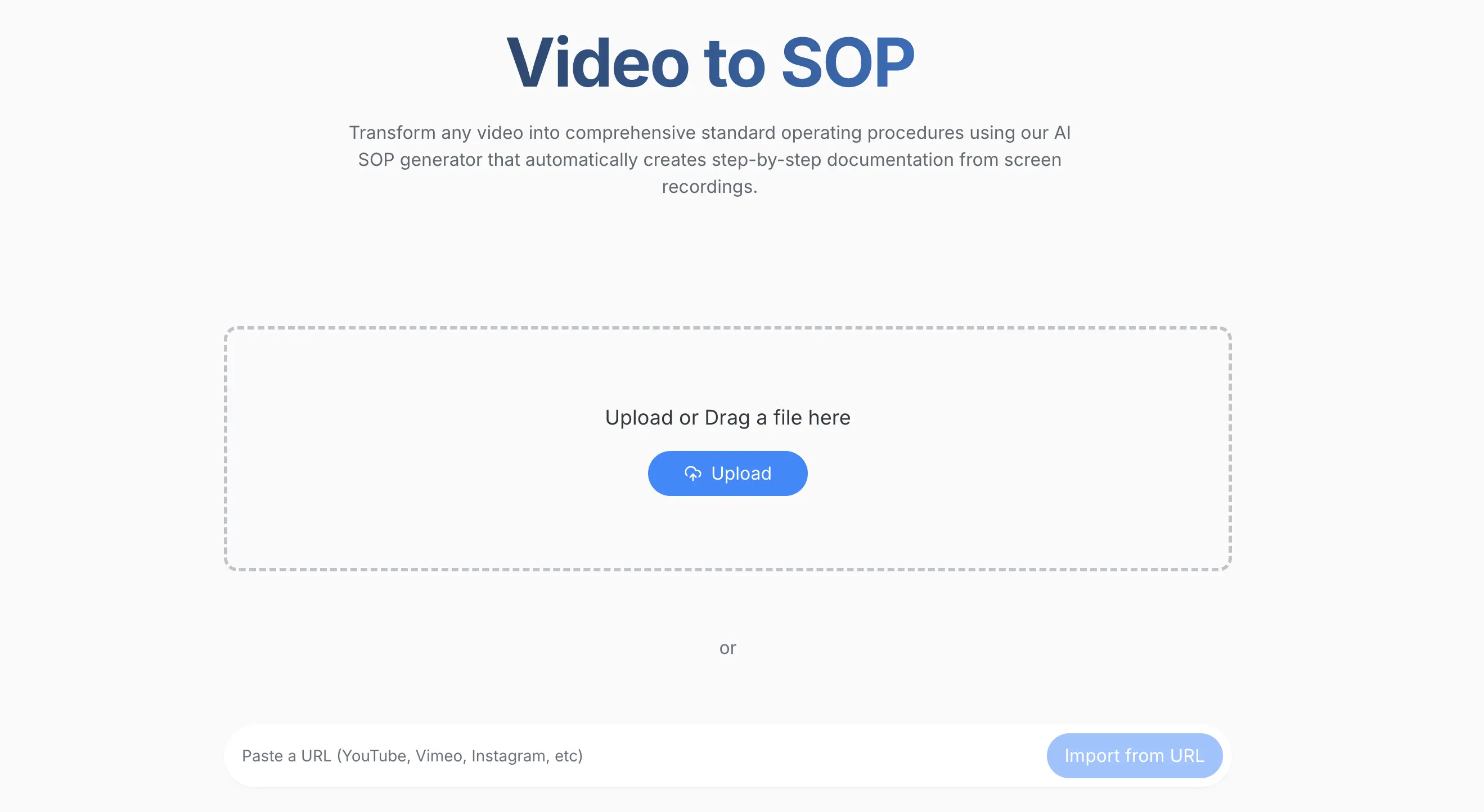
Trascina e rilascia il tuo file video, incolla un link (YouTube, Google Drive, ecc.) o clicca su Carica File. ScreenApp supporta MP4, MOV, AVI, WebM e link a archiviazione cloud.
Se hai già video di formazione in Google Drive o in una cartella condivisa, puoi importarli direttamente senza scaricarli prima.
Passaggio 2: Clicca su Converti e Trascrivi
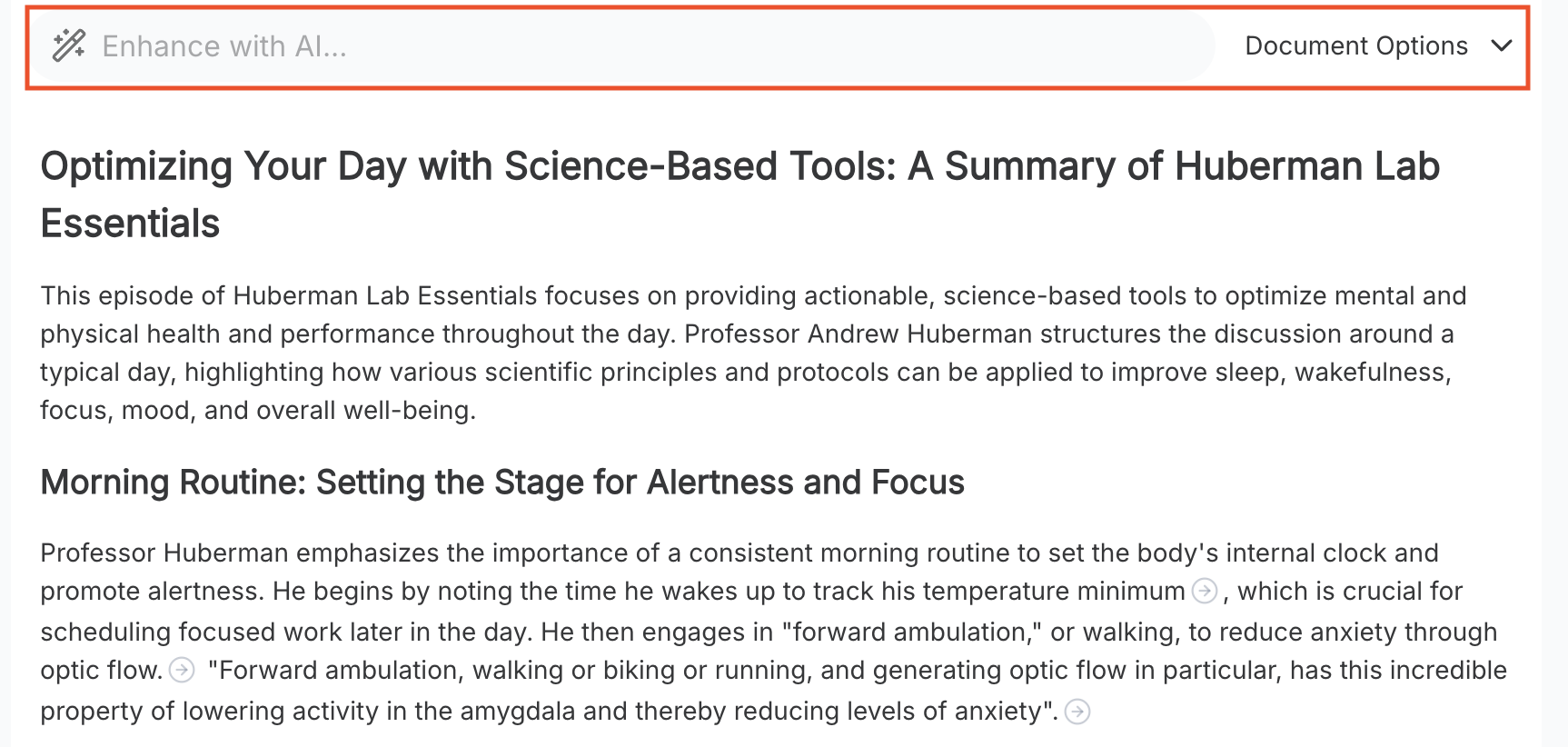
Un solo clic avvia l’intera pipeline. L’AI esegue quattro processi contemporaneamente:
- Trascrizione audio - converte le istruzioni vocali in testo
- OCR (riconoscimento visivo del testo) - legge tutto il testo sullo schermo dalla registrazione
- Identificazione dei passaggi - raggruppa le azioni in passaggi logici
- Formattazione del documento - crea la struttura della SOP con screenshot
Questo richiede 1-3 minuti a seconda della lunghezza del video. Una registrazione dello schermo di 10 minuti viene tipicamente elaborata in meno di 2 minuti.
Passaggio 3: Scegli il formato di output
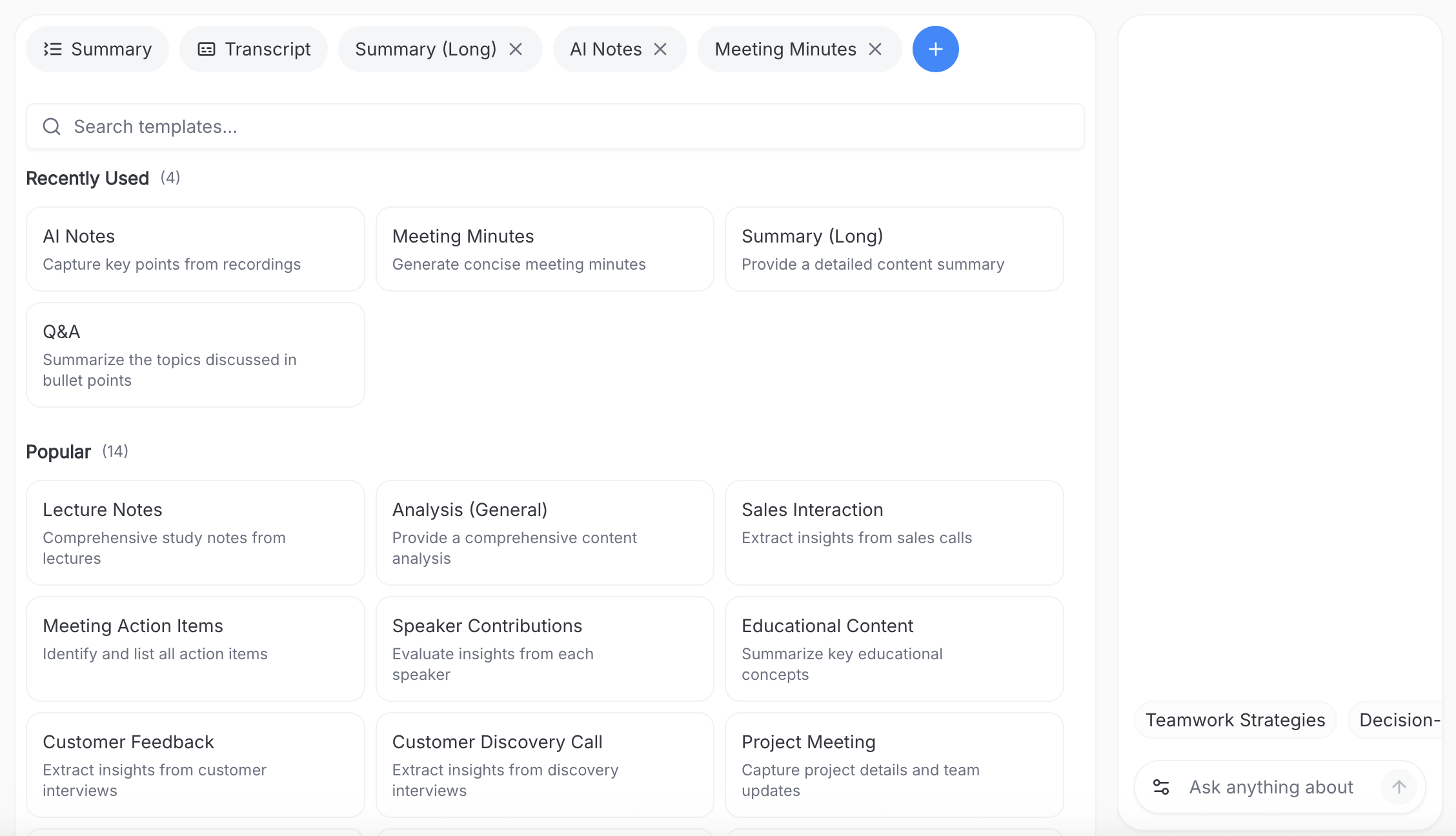
Dopo la conversione, scegli il formato di output tra oltre 50 modelli AI. Per le SOP, seleziona “Documento SOP”.
Due opzioni da conoscere:
- Esportazione PowerPoint - ogni passaggio va su una diapositiva separata, pronto per la consegna in aula o tramite LMS
- Casella di controllo OCR - spunta questa opzione per le registrazioni silenziose dello schermo. Dice all’AI di creare la SOP dal solo testo sullo schermo, senza bisogno di audio
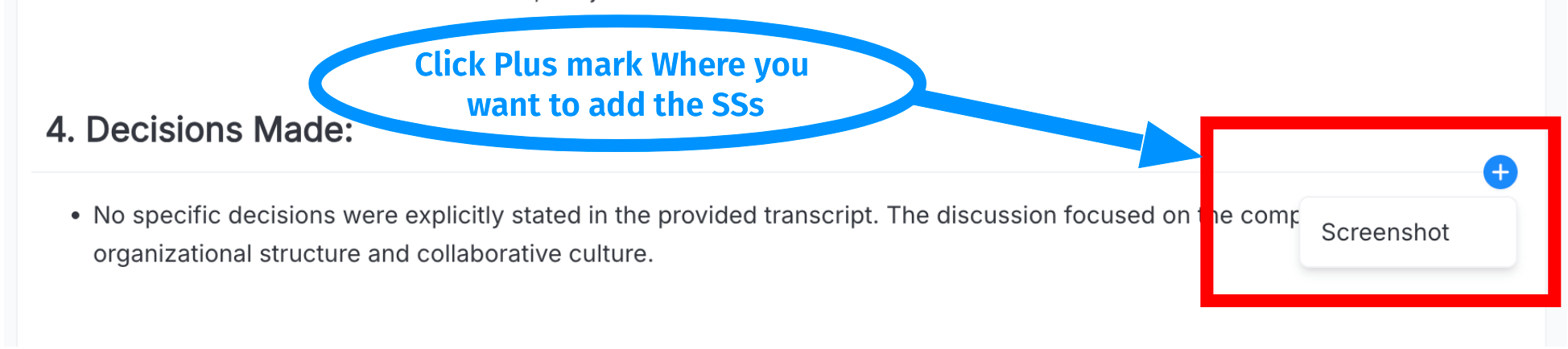
Passaggio 4: Modifica e revisiona
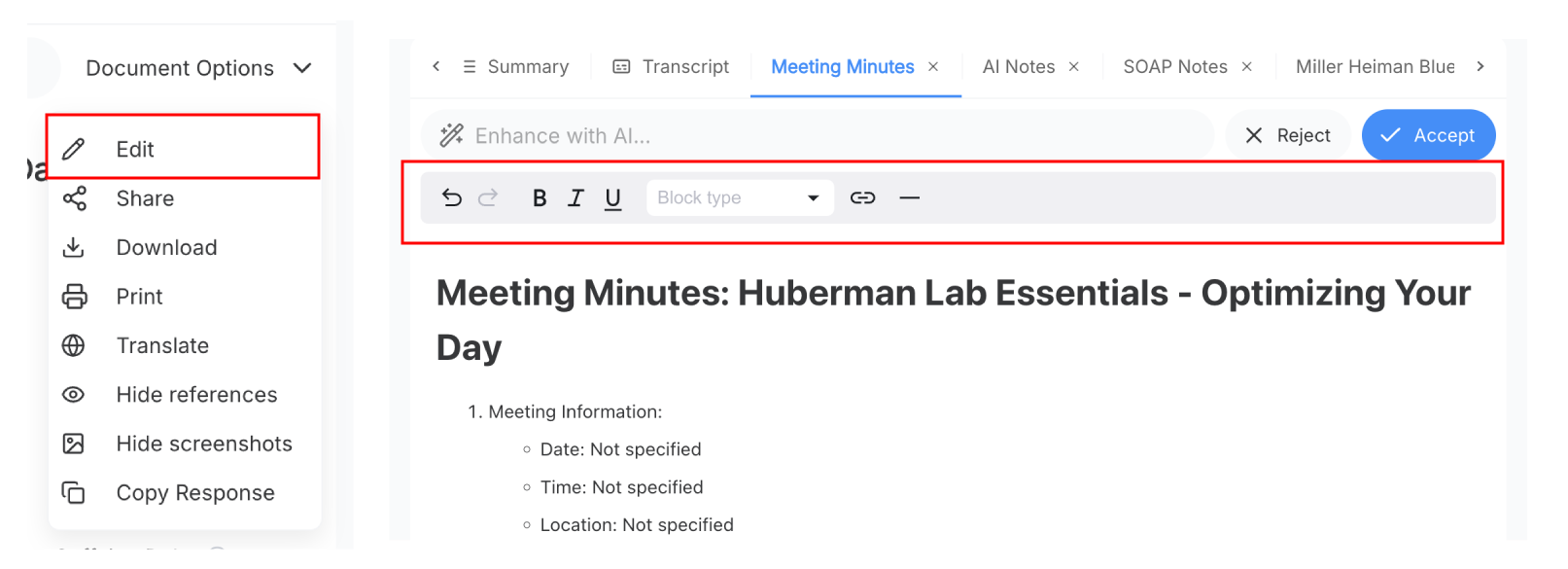
La bozza AI è solitamente completa all’80-90%, ma vorrai revisionarla prima di pubblicarla. Modifiche comuni:
- Unisci micro-passaggi duplicati in singole azioni chiare
- Sostituisci frasi vaghe (“clicca la cosa”) con istruzioni specifiche (“clicca Salva nell’angolo in alto a destra”)
- Aggiungi prerequisiti o note di sicurezza prima dei passaggi che potrebbero causare problemi
- Semplifica il gergo per i lettori non tecnici
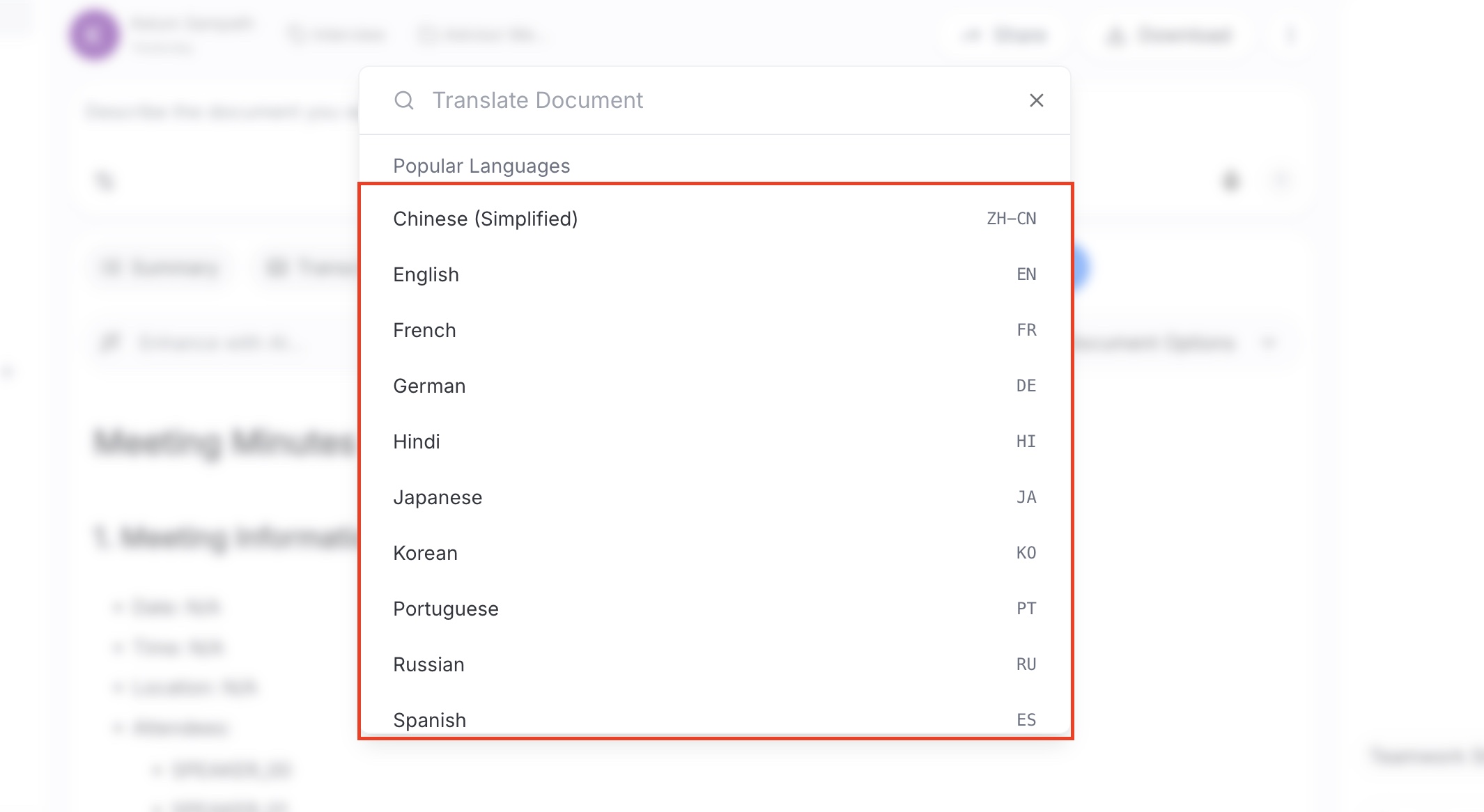
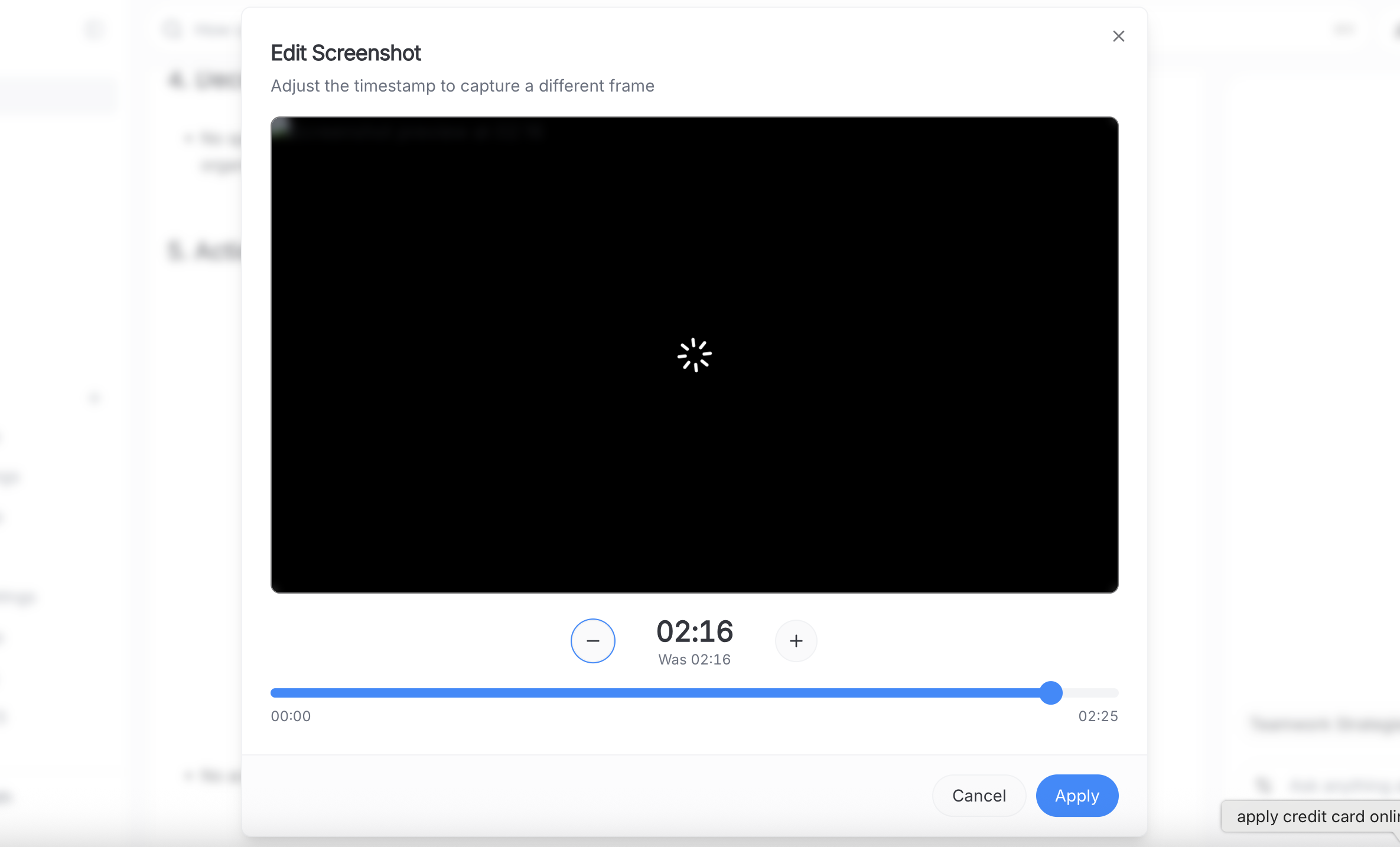
Puoi anche aggiungere o rimuovere screenshot, riordinare i passaggi e inserire dettagli su proprietario/revisione per la conformità.
Passaggio 5: Scarica e condividi
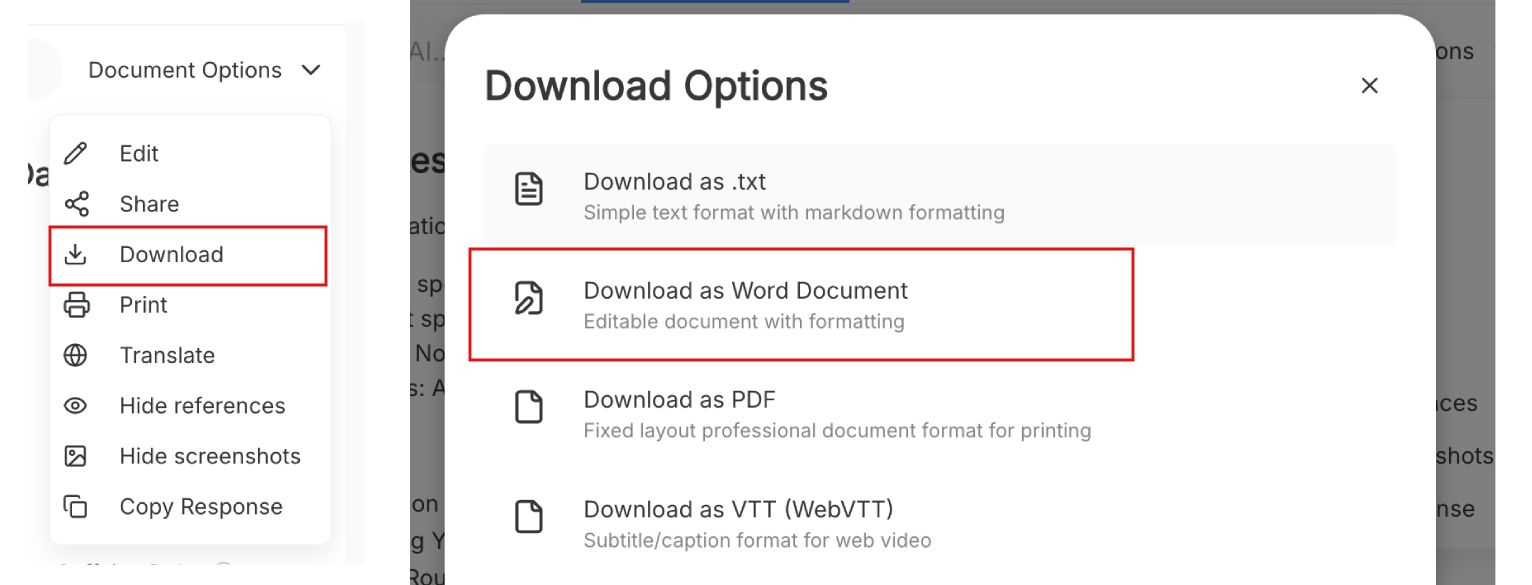
Clicca Scarica per ottenere la tua SOP finita come Word, PDF o PowerPoint. Il documento esportato include:
- Istruzioni numerate passo-passo
- Screenshot acquisiti automaticamente ad ogni passaggio
- Formattazione corretta con intestazioni ed elenchi puntati
- Timestamp cliccabili che rimandano al momento esatto nel video originale
Quest’ultima funzione è utile quando un passaggio scritto non è sufficientemente chiaro da solo. I membri del team possono cliccare sul timestamp per guardare quella parte specifica del video.
Per consigli sulla registrazione di materiale sorgente migliore, consulta la nostra guida alla produzione di video di formazione professionale.
5 Strumenti AI SOP Alternativi
ScreenApp funziona bene per la conversione completa da video a SOP, ma non è l’unica opzione. Ecco 5 alternative con diversi punti di forza, insieme ai prezzi reali.
| Strumento | Ideale per | Piano Gratuito | Prezzo (USD) | Limitazione |
|---|---|---|---|---|
| ScreenApp | Da video a SOP completo | Sì | Gratuito / da $19/mese | La precisione dell'OCR dipende dalla qualità del video |
| Scribe | Cattura clic del browser | Sì | Gratuito / $23/mese Pro | Cattura solo i clic, nessun caricamento video |
| Trupeer | Generazione SOP gratuita | Sì | Gratuito / $19/mese Hobby | Minuti video AI limitati per piano |
| Guidde | SOP video con voce fuori campo AI | Sì | Gratuito (25 guide) / $18/mese Pro | Il livello gratuito è limitato a 25 guide totali |
| Clueso | Tutorial video raffinati | Prova | Da $120/mese | Nessun piano gratuito, prezzo di partenza elevato |
| Whale | Knowledge base del team | Sì | Da $10/mese | Le funzionalità AI utilizzano un sistema a token |
Scribe
Scribe è un’estensione di Chrome che registra i tuoi clic e genera automaticamente guide passo-passo con screenshot. A differenza degli strumenti basati su video, cattura ogni azione mentre la esegui nel tuo browser.
Prezzi: Piano gratuito con guide illimitate. Pro Personal costa $23/utente/mese. Pro Team parte da $12/postazione/mese (minimo 5 postazioni, quindi $60/mese per iniziare). I prezzi Enterprise sono personalizzati.
Punti di forza: Molto veloce per i flussi di lavoro basati su browser. Il piano gratuito è generoso. Ottimo per i team che documentano regolarmente i processi software.
Punti deboli: Cattura solo le azioni del browser, non i caricamenti di video completi. Se hai video di formazione esistenti, Scribe non può elaborarli. La cattura del desktop richiede il piano Pro a pagamento.
Trupeer
Trupeer genera SOP (Procedure Operative Standard) da registrazioni dello schermo e può produrre un documento di 10 passaggi in meno di un minuto. Crea anche tutorial video narrati dall’IA dalle tue registrazioni.
Prezzi: Piano gratuito con generazione base di SOP. Piano Hobby a $19/mese. Piano Pro a $49/mese con più minuti video AI. Ogni piano ha un limite mensile di tempo di elaborazione video AI.
Punti di forza: Il livello gratuito include la generazione di SOP. Elaborazione veloce. Genera anche tutorial video, non solo documenti scritti.
Punti deboli: I minuti video AI si resettano mensilmente e sono limitati per piano. Se elabori molti video lunghi, raggiungerai rapidamente i limiti.
Guidde
Guidde crea documentazione basata su video con voiceover generati dall’IA. Registra il tuo schermo, identifica i passaggi e aggiunge narrazione in oltre 200 voci AI.
Prezzi: Il piano gratuito include 25 guide totali. Piano Pro a $18/creatore/mese. Piano Business a $50/creatore/mese (include voci AI, analisi e controlli sulla privacy dei video).
Punti di forza: La funzione di voiceover AI è utile per i team che desiderano SOP video, non solo scritte. Registrazione desktop e web con piani superiori.
Punti deboli: Il piano gratuito è limitato a 25 guide totali (non mensili). Si concentra più sull’output video che sui tradizionali documenti SOP scritti.
Clueso
Clueso trasforma le registrazioni dello schermo in tutorial video raffinati, guide passo-passo e SOP. È rivolto a team che desiderano un output di documentazione dall’aspetto professionale.
Prezzi: Prova gratuita di 7 giorni (nessuna carta di credito richiesta). Piano Starter a $120/mese. Piano Growth a $200/mese. I prezzi Enterprise sono personalizzati.
Punti di forza: Output di alta qualità. Ottimo per i team che necessitano di documentazione dall’aspetto professionale.
Punti deboli: Nessun piano gratuito. Il prezzo di partenza di $120/mese è elevato rispetto alle alternative. Più adatto a team più grandi con budget per strumenti di documentazione.
Whale
Whale è una knowledge base di team che include un convertitore da video a SOP. Carichi un video e l’IA trascrive i passaggi in una guida scritta all’interno del tuo sistema di documentazione centralizzato.
Prezzi: Piano gratuito disponibile. I piani a pagamento partono da $10/mese. Le funzionalità AI (generazione SOP, creazione di quiz) utilizzano un sistema di token che limita l’utilizzo per piano.
Punti di forza: Ottimo se desideri SOP archiviate in una knowledge base centralizzata con quiz e flussi di onboarding integrati. L’intera piattaforma è progettata per la formazione del team.
Punti deboli: Il sistema di token significa che gli utenti più intensivi potrebbero esaurire i crediti AI. Meno focalizzato sulla conversione da video a SOP in sé e più sulla gestione complessiva della conoscenza.
ChatGPT per le SOP
Una domanda comune: puoi semplicemente incollare una trascrizione video in ChatGPT e ottenere una SOP? Sì, ma con delle limitazioni. ChatGPT non può elaborare direttamente i video, quindi dovresti prima trascriverli (usando uno strumento come la trascrizione di ScreenApp). Poi ChatGPT può formattare il testo nella struttura SOP, ma non includerà screenshot, testo OCR o timestamp cliccabili. Per un documento una tantum da una trascrizione esistente, funziona. Per flussi di lavoro regolari da video a SOP, uno strumento dedicato consente di risparmiare molti passaggi manuali.
Chi Ha Bisogno di Strumenti da Video a SOP
Team HR e Formazione
Trasforma i video di onboarding in procedure scritte che i nuovi assunti possono cercare e consultare. Più veloce che guardare l'intero video di nuovo quando hanno bisogno di controllare un solo passaggio.
Capisquadra e Manager
Registra un flusso di lavoro una volta, convertilo in un documento e condividilo. Basta spiegare lo stesso processo a persone diverse. Funziona per guide software, flussi di approvazione e procedure di reporting.
Team di Supporto Clienti
Converti le guide alla risoluzione dei problemi in articoli scritti per la knowledge base. Riduce i ticket di supporto ripetitivi quando i clienti possono seguire i passaggi scritti da soli.
Educatori e Creatori di Corsi
Trasforma lezioni video e tutorial in guide di studio. Gli studenti ottengono sia il video che una versione scritta e ricercabile, il che aiuta con la revisione e l'accessibilità.
Prova il Generatore SOP di ScreenApp
Il generatore SOP di ScreenApp gestisce l’intero processo: carica un video, ottieni una SOP strutturata con screenshot e timestamp cliccabili. Il piano gratuito ti permette di testare il flusso di lavoro prima di impegnarti. Se elabori regolarmente video di formazione, il risparmio di tempo si accumula rapidamente. Un video di 10 minuti che prima richiedeva un’ora per essere documentato manualmente ora richiede circa 5 minuti.
Prova il Generatore SOP Gratuitamente
Prossimi Passi
Una volta generate le tue SOP, ecco alcuni modi per trarne maggior valore:
- Crea una libreria ricercabile - Archivia tutte le SOP in un unico posto in modo che i membri del team possano trovare le procedure per parola chiave invece di chiedere a qualcuno
- Mantienile aggiornate - Quando un processo cambia, registra di nuovo il video e rigenera la SOP. È più veloce che modificare il vecchio documento a mano
- Aggiungi ai flussi di onboarding - I nuovi assunti possono lavorare con le SOP al proprio ritmo invece di aspettare sessioni di formazione dal vivo
- Abbina con il video - I timestamp cliccabili nei documenti esportati consentono alle persone di passare dalla lettura alla visione, il che aiuta con procedure complesse
Per saperne di più sulla documentazione basata su video, consulta la nostra guida su come creare video di formazione efficaci e il nostro strumento di documentazione video.
FAQ
Posso creare una SOP da un video gratuitamente?
Sì. ScreenApp ha un piano gratuito che include l’upload di video, la trascrizione AI e la generazione di documenti SOP. Anche Trupeer e Scribe offrono piani gratuiti. Il piano gratuito di ScreenApp è sufficiente per testare l’intero flusso di lavoro e creare i tuoi primi documenti. Consulta la nostra pagina del generatore SOP per i dettagli su ciò che è incluso.
Qual è la differenza tra una trascrizione e una SOP?
Una trascrizione è una versione testuale parola per parola di ciò che è stato detto nel video. Una SOP generata dall’IA è un documento strutturato con passaggi numerati, screenshot e istruzioni formattate. L’IA rimuove le parole di riempimento, raggruppa le azioni in passaggi logici e aggiunge prove visive. Una trascrizione ti dice cosa ha detto qualcuno; una SOP dice a qualcuno cosa fare.
Quanto è accurata l’OCR per le registrazioni silenziose dello schermo?
L’OCR su registrazioni chiare dello schermo raggiunge tipicamente una precisione del 95%+ per la lettura di etichette di pulsanti, voci di menu e campi modulo. Le principali cose che riducono la precisione sono registrazioni a bassa risoluzione, testo piccolo e font non standard. Registra a 1080p o superiore per i migliori risultati. Scopri di più sulla qualità della registrazione nella nostra guida alla registrazione dello schermo.
Qual è la durata video migliore per la generazione di SOP?
5-20 minuti per processo funziona meglio. Video più brevi potrebbero non avere dettagli sufficienti per una SOP utile. Video più lunghi tendono a coprire più processi, il che rende l’output dell’IA meno focalizzato. Se il tuo processo richiede più di 20 minuti, suddividilo in video separati per ogni sotto-procedura.
Posso modificare la SOP dopo che è stata generata?
Sì. Tutti i documenti generati sono completamente modificabili. Ricevi file standard DOCX, PDF o PowerPoint che puoi modificare in qualsiasi software compatibile. La maggior parte delle persone dedica 5-10 minuti a rivedere e perfezionare l’output dell’IA prima della pubblicazione. Puoi anche modificare all’interno di ScreenApp prima dell’esportazione.
Come si confronta questo con Scribe o Tango?
Scribe e Tango catturano clic del browser e screenshot in tempo reale mentre esegui un’attività. Sono ottimi per documentare flussi di lavoro basati su browser. ScreenApp è diverso perché elabora file video esistenti, incluse riunioni registrate, walkthrough narrati e registrazioni silenziose dello schermo con OCR. Se hai già video di formazione, ScreenApp può convertirli. Se vuoi acquisire un nuovo flusso di lavoro da zero, vale la pena considerare anche Scribe. Consulta il nostro strumento di documentazione video per maggiori dettagli sulle differenze.
Supporta modelli e flussi di lavoro di approvazione?
Sì. Puoi partire da modelli SOP e personalizzare la terminologia. Il passaggio di Modifica e Revisione ti permette di aggiungere nome del proprietario, data di revisione, numero di versione e note di approvazione prima dell’esportazione. Per gli aggiornamenti continui, registra nuovamente un video più recente e rigenera la SOP mantenendo la stessa struttura.