Come cercare all'interno dei video parole specifiche - La guida Ctrl+F per il 2026

On this page
Stai fissando una registrazione Zoom di 2 ore o una lunga lezione, cercando di trovare il momento esatto in cui qualcuno ha menzionato “tagli al budget” o “argomenti d’esame”. Scorri avanti e indietro la timeline, sprecando minuti preziosi che si trasformano in ore.
I documenti di testo sono facili: basta premere Ctrl+F e trovare ciò che ti serve in pochi secondi. Ma i video sono stati tradizionalmente “scatole nere” dove i dati sono bloccati all’interno, inaccessibili alla ricerca.
Nel 2026, questo è cambiato. La tecnologia di ricerca video ora ti permette di indicizzare i video proprio come i documenti di testo. Secondo la ricerca di Statista sullo streaming video, la persona media consuma oltre 100 minuti di video al giorno, rendendo i video ricercabili non solo convenienti, ma essenziali.
In questa guida, imparerai come cercare parole pronunciate e testo su schermo all’interno di qualsiasi file video, link YouTube o registrazione di riunioni. Basta scorrere. Basta riguardare. Basta cercare, cliccare e saltare al momento esatto di cui hai bisogno.
Si può fare Ctrl+F in un video? Come funziona la ricerca video
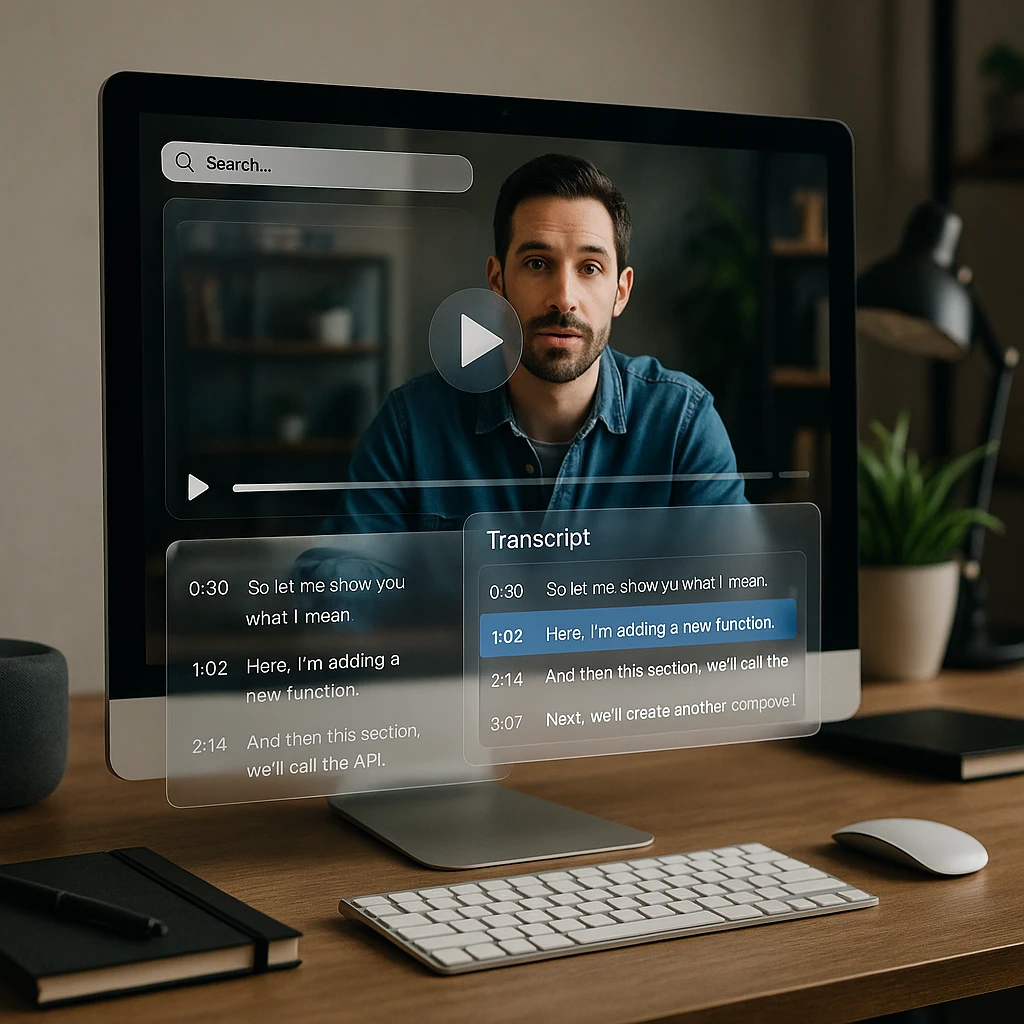
Non puoi tecnicamente fare Ctrl+F su un file MP4 direttamente: il file video grezzo non contiene testo ricercabile. Ma una volta che un video è indicizzato, ogni parola diventa un timestamp cliccabile.
I due livelli della tecnologia di ricerca video
Trascrizione Audio (ASR)
Il Riconoscimento Automatico del Discorso converte ogni parola pronunciata in testo ricercabile. I moderni sistemi ASR raggiungono oltre il 95% di precisione e possono identificare diversi oratori tramite la diarizzazione degli oratori.
OCR Visivo (Riconoscimento Testo)
L'Riconoscimento Ottico dei Caratteri (OCR) legge il testo che appare sullo schermo: diapositive, lavagne bianche, didascalie o qualsiasi testo visivo. Questo cattura informazioni che non vengono mai pronunciate ad alta voce.
Il risultato: una volta elaborato, il tuo video diventa un documento ricercabile. Digita una parola chiave, visualizza ogni occorrenza con i timestamp e clicca per saltare direttamente a quel momento.
Metodo 1: Cerca qualsiasi file video (Il modo più semplice)
L’approccio più versatile funziona con qualsiasi file video (MP4, MOV, WEBM) o anche con un link YouTube. Strumenti come la Ricerca Video di ScreenApp creano una libreria ricercabile dall’intera tua collezione di video.
Carica il tuo video
Trascina e rilascia il tuo file video, incolla un link di YouTube o Google Drive, o importa direttamente dall'archiviazione cloud. Supporta MP4, MOV, WEBM, AVI e i formati più comuni.
Inizia l'auto-indicizzazione
Il sistema trascrive automaticamente tutto l'audio parlato e scansiona lo schermo per il testo visivo. Questo crea un indice ricercabile completo del tuo contenuto video. Il tempo di elaborazione dipende dalla lunghezza del video, tipicamente 1-2 minuti per ora di contenuto.
Cosa viene indicizzato: Parole pronunciate, testo su schermo, contenuto delle diapositive, didascalie ed elementi visivi contenenti testo.
Digita e clicca per saltare
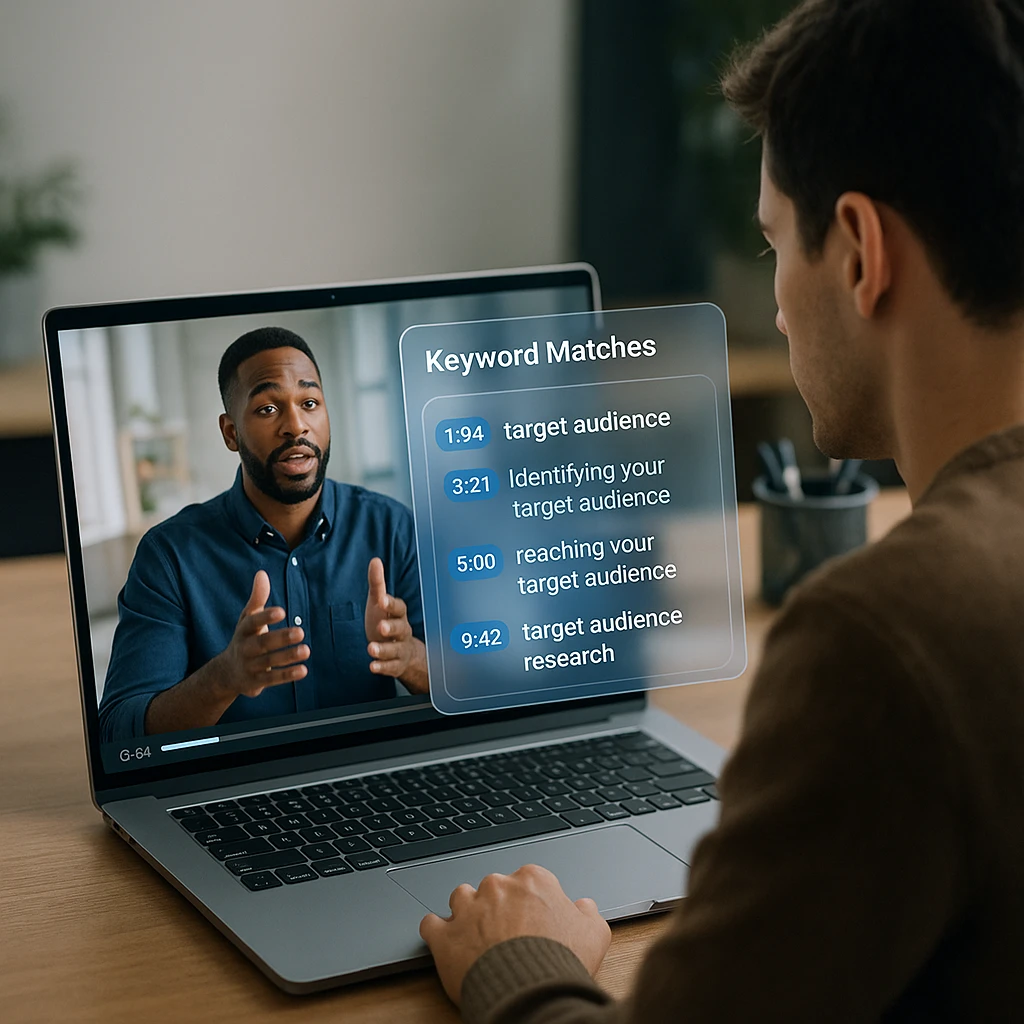
Digita la tua parola chiave (es. "Fatturato" o "scadenza"). Vedrai un elenco di ogni volta che quella parola è stata pronunciata o mostrata sullo schermo. Clicca su qualsiasi risultato per saltare a quel preciso secondo nel video.
Vuoi estrarre tutto il testo dal tuo video?
Oltre alla ricerca, puoi convertire il tuo intero video in un documento modificabile e ricercabile. La funzione Video a Testo di ScreenApp trascrive l'audio mentre l'OCR Video estrae tutto il testo su schermo: diapositive, codice, menu e altro ancora.
Per una guida completa sull'estrazione del testo da registrazioni dello schermo e presentazioni silenziose, consulta la nostra guida dettagliata: Come usare l'OCR Video per estrarre testo da video gratuitamente.
Metodo 2: Cerca all’interno di un video di YouTube (Metodo nativo gratuito)
Per i video pubblici di YouTube in cui non è necessario salvare il file, esiste un metodo integrato gratuito che utilizza la funzione di trascrizione di YouTube.
Ricerca di trascrizioni nativa di YouTube
Apri il video di YouTube
Vai al video in cui desideri effettuare la ricerca.
Mostra trascrizione
Clicca il pulsante "Altro" (...) sotto il video, quindi seleziona "Mostra trascrizione". Apparirà una barra laterale con testo timestamp.
Usa la ricerca del browser
Premi Ctrl+F (o Cmd+F su Mac) nel tuo browser. Digita la tua parola: il browser evidenzierà le corrispondenze nella barra laterale della trascrizione.
Clicca per saltare
Clicca la riga evidenziata nella trascrizione per saltare a quel timestamp nel video.
Limitazioni della ricerca nativa di YouTube
- -Interfaccia macchinosa che richiede più clic
- -Non cerca testo visivo (diapositive, contenuto dello schermo)
- -Non può cercare in più video contemporaneamente
- -Trascrizione non disponibile per tutti i video
Per un’elaborazione YouTube più potente, consulta la nostra guida su come estrarre contenuti dai video di YouTube.
Metodo 3: Cerca nelle registrazioni di Zoom e Teams
Le registrazioni delle riunioni spesso contengono informazioni critiche sepolte in ore di filmati. Ecco come renderle ricercabili.
Il modo Enterprise
Zoom Pro e Microsoft Teams Enterprise includono la ricerca di trascrizioni integrata. Puoi cercare parole chiave all'interno delle riunioni archiviate sulle loro piattaforme.
- -Richiede piani aziendali a pagamento
- -Limitato alle registrazioni di quella piattaforma
- -Solo ricerca di parole chiave di base
Il modo migliore
Scarica la tua registrazione e caricala su uno strumento di ricerca video dedicato. Questo abilita la Smart Search, permettendo di porre domande come "Qual è stata la decisione sul budget di marketing?" piuttosto che semplici parole chiave.
- +Funziona con qualsiasi piattaforma di riunioni
- +Risposte alle domande basate su IA
- +Cerca in tutte le tue riunioni
Per registrare riunioni con trascrizione automatica, consulta le nostre guide su app di videoconferenza e su come registrare lezioni e convertirle in testo.
I 3 principali casi d’uso: Perché hai bisogno della ricerca video
Per gli studenti - Ricerca nelle lezioni
Non rivedere intere lezioni. Cerca "compiti" o "esame di metà semestre" per trovare esattamente ciò che ti serve per studiare. Salta direttamente al professore che spiega un concetto specifico o menziona argomenti d'esame.
Esempi di ricerche: "data di scadenza del compito" - "capitolo 5" - "formula" - "formato esame" - "guida allo studio"
Per i professionisti - Richiamo delle riunioni
Il tuo capo ha menzionato una scadenza? Cerca nella tua libreria di riunioni "scadenza" o "entro venerdì" per confermare senza chiedere. Non perdere mai elementi d'azione o impegni sepolti in chiamate di un'ora.
Esempi di ricerche: "elemento d'azione" - "follow up" - "budget" - "tempistica" - "decisione"
Per i creatori di contenuti - Ricerca di clip
Hai bisogno di una clip in cui pronunci una frase celebre? Cerca nei tuoi stream passati per trovarla istantaneamente per un'edizione TikTok. Crea compilation, highlight reel o trova quel momento perfetto per il riutilizzo.
Esempi di ricerche: la tua frase celebre - momenti di reazione - menzioni di argomenti - nomi degli ospiti
Confronto: i migliori strumenti per la ricerca video nel 2026
| Strumento | Tipo di ricerca | OCR visivo? | Ideale per |
|---|---|---|---|
| ScreenApp | Libreria + Parola chiave + IA | Sì | Lavoro, Studio, Archivi personali |
| YouTube | Trascrizione di singolo video | No | Solo contenuti pubblici |
| Descript | Ricerca basata su editor | No | Flussi di lavoro di editing video |
| Zoom Nativo | Ricerca per trascrizione | No | Riunioni aziendali |
| Vimeo Enterprise | Ricerca nella libreria | Sì | Grandi librerie video |
Differenza chiave: La maggior parte degli strumenti cerca solo le parole pronunciate (trascrizione audio). Solo gli strumenti con OCR visivo possono trovare testo che appare sullo schermo ma non viene mai pronunciato, come il contenuto delle diapositive, le note su lavagne bianche o la grafica su schermo.
Domande Frequenti
Posso cercare testo che appare su una diapositiva ma non viene pronunciato?
Solo se utilizzi uno strumento con capacità OCR (Optical Character Recognition) come ScreenApp. La ricerca nativa di YouTube e Zoom trova solo le parole pronunciate dalla trascrizione audio. Per cercare testo visivo - come il contenuto delle diapositive, le note su lavagne bianche o le registrazioni dello schermo - hai bisogno di uno strumento che elabori i fotogrammi video per il testo.
Come si cerca contemporaneamente in una cartella di più video?
Hai bisogno di uno strumento di libreria video con capacità di ricerca globale. Caricare tutti i tuoi video su una piattaforma come ScreenApp ti permette di utilizzare un’unica barra di ricerca per trovare parole chiave in tutta la tua collezione video contemporaneamente. Questo è essenziale per chiunque abbia un vasto archivio di registrazioni, lezioni o riunioni.
Esiste un modo gratuito per cercare all’interno dei file MP4?
Sì. ScreenApp offre un livello gratuito che ti consente di caricare e indicizzare video per la ricerca. La funzione di trascrizione nativa di YouTube è anch’essa gratuita per i video pubblici. Per i file MP4 locali senza caricamento, VLC Media Player può cercare i sottotitoli se il file ha didascalie incorporate, ma questa funzionalità è limitata.
Quanto è accurato il riconoscimento vocale automatico per la ricerca video?
I moderni sistemi ASR (Riconoscimento Vocale Automatico) raggiungono un’accuratezza superiore al 95% per l’audio chiaro nelle lingue comuni. L’accuratezza diminuisce con accenti marcati, rumore di fondo, gergo tecnico o più oratori che si sovrappongono. Gli strumenti professionali spesso consentono la modifica manuale delle trascrizioni per correggere gli errori e migliorare la ricercabilità.
Posso cercare un oratore specifico in una registrazione con più persone?
Sì, se lo strumento supporta la diarizzazione dell’oratore. Questa tecnologia identifica diversi oratori ed etichetta la trascrizione di conseguenza. Puoi quindi filtrare i risultati della ricerca per oratore - ad esempio, trovando solo ciò che ha detto il tuo manager in una riunione, e non quello che hanno detto tutti gli altri.
Quali formati video possono essere cercati?
La maggior parte degli strumenti di ricerca video supporta formati comuni tra cui MP4, MOV, WEBM, AVI, MKV e M4V. Gli strumenti basati su cloud gestiscono tipicamente la conversione del formato automaticamente. Se hai un formato insolito, convertilo prima in MP4 usando uno strumento di conversione video.
Conclusione: Smetti di Scorrere, Inizia a Cercare
Il video non dovrebbe essere una strada a senso unico dove sei costretto a guardare linearmente. Indicizzando il tuo contenuto, trasformi ore di filmato in un database ricercabile - proprio come i documenti di testo.
La tecnologia esiste nel 2026 per rendere ogni video nella tua libreria ricercabile come un Google Doc. Che tu sia uno studente che cerca argomenti d’esame in una lezione, un professionista che conferma ciò che è stato detto in una riunione, o un creatore che cerca clip da riutilizzare, la ricerca video ti fa risparmiare ore di scorrimento manuale.
Per Qualsiasi Video
Usa ScreenApp Video Search per MP4, registrazioni di riunioni e link di YouTube.
Solo per YouTube
Usa la funzione di trascrizione nativa con Ctrl+F del browser per ricerche rapide e gratuite.
Per Testo Visivo
Scegli uno strumento con OCR per cercare diapositive, lavagne e contenuti dello schermo.