Meilleures alternatives à 4K Video Downloader en 2026 : gratuit, en ligne, sans installation

On this page
Vous voulez sauvegarder une vidéo YouTube 4K, récupérer un TikTok sans filigrane, ou extraire un MP3 de qualité 320 kbps d’une URL. Ce que vous ne voulez pas, c’est installer un programme de bureau, lui accorder des autorisations et le maintenir à jour juste pour télécharger un fichier. Avec YouTube servant à lui seul plus de 2,5 milliards d’utilisateurs par mois (Statista), “enregistrer cette vidéo” est l’une des tâches les plus courantes sur Internet, et cela ne devrait pas nécessiter un assistant d’installation.
Les outils de bureau comme 4K Video Downloader Plus et ClipGrab sont vraiment efficaces, mais ils s’accompagnent des inconvénients des outils de bureau : espace disque dur, invites de mise à jour constantes, installateurs qui proposent des extras groupés si vous cliquez trop vite, et des versions gratuites qui limitent ce que vous pouvez réellement télécharger. Sur un ordinateur portable de travail verrouillé, un Chromebook d’école ou un iPhone, ils ne sont même pas une option.
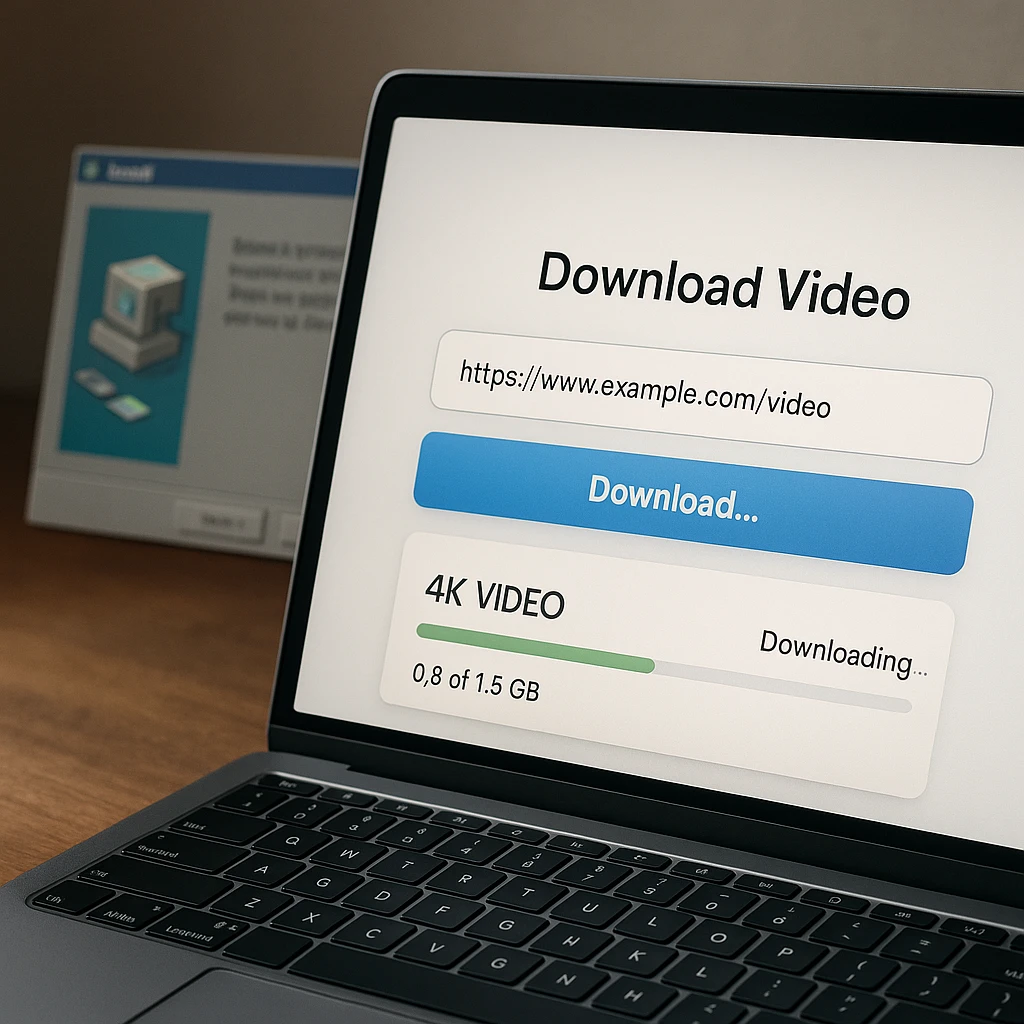
La réponse moderne est basée sur le navigateur. Le téléchargeur 4K de ScreenApp fait le même travail de base dans un onglet : collez un lien, choisissez une qualité jusqu’à 4K (ou 8K là où YouTube le propose), et téléchargez. Le traitement se fait sur les serveurs de ScreenApp, pas sur votre machine. Ce guide compare les outils que les gens utilisent réellement, de bureau et en ligne, et est honnête quant aux avantages de chacun.
===SECTION 2===
Choix rapides
- ScreenApp. Meilleur choix général pour la plupart des gens. Gratuit, basé sur le navigateur, jusqu’à 4K vidéo et 320 kbps audio, rien à installer.
- 4K Video Downloader Plus. Meilleure application de bureau, surtout pour les playlists et les chaînes. La version gratuite est limitée.
- yt-dlp. Idéal pour les utilisateurs avancés. Gratuit, open source, et presque imparable, si vous êtes à l’aise avec un terminal.
===SECTION 3===
Pourquoi vous avez besoin d’un téléchargeur de vidéos basé sur un navigateur en 2026
L’avantage du téléchargement dans un navigateur n’est pas la seule commodité. Cela change ce qui peut mal tourner.
Risque d'installation nul
Chaque installateur de bureau est une décision de confiance : offres groupées, barres d'outils de navigateur, et faux sites miroirs distribuant des installateurs contrefaits. Un outil web ne touche jamais votre système de fichiers au-delà du téléchargement que vous avez demandé.
Aucune limite de système d'exploitation
Il fonctionne de la même manière dans Chrome, Safari ou Edge sur Windows, macOS, iOS et Android. Il n'y a pas de moment "désolé, bureau uniquement" lorsque vous êtes sur votre téléphone, et aucune alerte macOS Gatekeeper concernant un développeur non vérifié.
Traitement dans le cloud
Récupérer et convertir un flux 4K est un travail lourd. Un téléchargeur cloud le fait sur ses propres serveurs, de sorte que la batterie et le CPU de votre ordinateur portable ne sont pas sollicités, et une vieille machine télécharge exactement aussi vite qu'une nouvelle.
===SECTION 4===
Comparaison des 8 meilleurs téléchargeurs de vidéos (Bureau vs. En ligne)
Ces huit-là fonctionnent tous. Les différences sont où ils s’exécutent, ce qu’ils vous coûtent en installation et maintenance, et à qui ils s’adressent réellement.
| Outil | Idéal pour | Plateforme | Installer ? | 4K / MP3 |
|---|---|---|---|---|
| ScreenApp | La plupart des gens, plus les fonctionnalités IA | Web (cloud) | Non | 4K / 320kbps |
| 4K Video Downloader+ | Utilisateurs avancés de bureau, playlists | Win / Mac / Linux | Oui | 4K / Oui |
| yt-dlp | Développeurs et utilisateurs avancés | Ligne de commande | Oui | 4K / Oui |
| ClipGrab | Débutants sur ordinateur de bureau | Win / Mac / Linux | Oui | Limité |
| JDownloader 2 | Téléchargements par lots importants | Win / Mac / Linux (Java) | Oui | Varie |
| Stacher | Puissance de yt-dlp, sans terminal | Win / Mac / Linux | Oui | 4K / Oui |
| SnapDownloader | Bureau payant, jusqu'à 8K | Win / Mac | Oui | 8K / Oui |
| VideoProc Converter AI | Télécharger + convertir + éditer | Win / Mac | Oui | 8K / Oui |
ScreenApp - Meilleur téléchargeur en ligne
Téléchargeur cloud avec transcription IA, rien à installer
Le téléchargeur vidéo de ScreenApp fonctionne entièrement dans le navigateur et couvre YouTube, TikTok, Instagram, Discord et plus de 1000 autres sites. Il enregistre des MP4 jusqu'en 4K là où la source le propose (et jusqu'en 8K sur YouTube via le téléchargeur 4K), supprime automatiquement le filigrane TikTok et passe en mode audio pour des MP3 320 kbps ou des WAV sans perte. Un clip HD de cinq minutes se termine généralement en 10 à 15 secondes ; le 4K prend plus de temps car le fichier est plus lourd.
Note de transparence : Cette comparaison est publiée par ScreenApp. Nous avons mis notre outil en premier car c'est la seule option basée sur le navigateur ici et il ajoute des fonctionnalités IA que les autres n'ont pas. Si vous avez besoin de téléchargements par lots de playlists ou de chaînes, 4K Video Downloader Plus ou yt-dlp sont honnêtement plus adaptés.
Avantages
- • Rien à installer, fonctionne sur les téléphones et les ordinateurs verrouillés
- • Le traitement dans le cloud préserve votre CPU et votre batterie
- • Jusqu'à 4K vidéo, 8K sur YouTube, audio MP3 320 kbps et WAV
- • Transcription IA intégrée, résumés et chat après le téléchargement
- • Pas de publicités ou de faux boutons de téléchargement
Inconvénients
- • Une URL à la fois, pas de téléchargements par lots de playlists ou de chaînes
- • Nécessite une connexion internet, pas de file d'attente hors ligne
- • Une utilisation intensive de l'IA nécessite à terme un plan payant
Idéal pour
Toute personne souhaitant coller un lien et obtenir un fichier sur n'importe quel appareil, ainsi que les étudiants et professionnels qui ont besoin que la vidéo soit transformée en transcriptions, notes ou résumés par la suite.
===SECTION 5===
  <div class="flex-1 flex flex-col" style="padding-top: 0.5em; padding-bottom: 0.5em;">
    <h2 class="text-2xl font-semibold text-gray-900 mb-1 mt-2" style="padding-top: 0;">4K Video Downloader Plus</h2>
    <p class="text-gray-600 text-base !mb-0" style="padding-bottom: 0.5em;">La meilleure application de bureau, conçue pour les playlists et les chaînes</p>
  </div>
</div>
4K Video Downloader Plus est le vétéran poli de la catégorie des logiciels de bureau, et l'outil que les lecteurs de cet article essaient généralement de remplacer. Sa caractéristique principale est le téléchargement natif de playlists et de chaînes, y compris les abonnements aux chaînes qui récupèrent automatiquement les nouvelles mises en ligne. Si vous archivez des chaînes entières plutôt que des vidéos individuelles, c'est l'option la plus solide de la liste.
Avantages
- • Meilleur téléchargement de playlists et de chaînes de sa catégorie
- • Les abonnements aux chaînes récupèrent automatiquement les nouvelles mises en ligne
- • Options de qualité et de format solides jusqu'à 4K et au-delà
- • Activement maintenu avec une interface claire
Inconvénients
- • Nécessite une installation et des mises à jour régulières
- • La version gratuite limite les téléchargements quotidiens et la taille des playlists
- • L'utilisation régulière nécessite effectivement une licence payante
- • Pas de version iOS ou Android
Idéal pour
Les utilisateurs avancés d'ordinateurs de bureau qui téléchargent des playlists entières, des chaînes ou des abonnements selon un calendrier et qui ne craignent pas de payer pour une licence.
yt-dlp - Pour les utilisateurs avancés
Le moteur open source en ligne de commande sur lequel la plupart des outils sont construits
yt-dlp est le téléchargeur en ligne de commande open source sur lequel la plupart des autres outils sont discrètement construits, avec un support pour bien plus d'un millier de sites. Il est gratuit, infiniment configurable et mis à jour rapidement lorsque les plateformes changent, c'est pourquoi il survit aux mises à jour de sites qui cassent tout le reste. Le prix à payer est l'interface : il n'y en a pas.
Avantages
- • Gratuit et open source sans publicités ni ventes incitatives, jamais
- • Gère presque n'importe quel site et combinaison de formats
- • Scriptable pour l'automatisation, les playlists et les archives
- • Mises à jour rapides de la communauté lorsque les plateformes changent
Inconvénients
- • Pas d'interface graphique, uniquement en terminal
- • Pratiquement inutilisable sur téléphones et tablettes
- • La configuration et les drapeaux ont une réelle courbe d'apprentissage
Idéal pour
Développeurs, archivistes et toute personne à l'aise avec un terminal qui souhaite un contrôle maximal et aucun coût.
ClipGrab - Débutants sur ordinateur de bureau
Téléchargeur gratuit simple pour ordinateur de bureau avec recherche intégrée
ClipGrab est un téléchargeur gratuit pour ordinateur de bureau doté d'une interface délibérément simple et d'une barre de recherche intégrée, ce qui le rend accessible aux nouveaux utilisateurs sur Windows ou Mac. Il gère bien les fonctions de base, mais ses options de format et de qualité sont plus limitées que celles des autres de cette liste, et son programme d'installation Windows mérite toute votre attention lors de la configuration.
Avantages
- • Gratuit avec une interface vraiment simple
- • Recherche vidéo intégrée, aucun navigateur nécessaire
- • Fonctionne sur Windows, Mac et Linux
Inconvénients
- • L'installeur Windows a historiquement proposé des logiciels tiers groupés
- • Moins d'options de format et de qualité que les alternatives
- • Plus lent à s'adapter lorsque les plateformes changent
Idéal pour
Les débutants sur ordinateur de bureau qui veulent l'application gratuite la plus simple possible et qui sont attentifs à refuser les offres groupées lors de l'installation.
JDownloader 2 - Fichiers de lot
Gestionnaire de téléchargement open-source pour d'énormes files d'attente multi-parties
JDownloader 2 est un gestionnaire de téléchargement open-source plutôt qu'un simple extracteur de vidéos. Il excelle lorsque vous avez besoin de mettre en file d'attente des centaines de fichiers, de reprendre des téléchargements interrompus ou de gérer des archives multi-parties provenant d'hébergeurs de fichiers. Pour une seule vidéo, c'est un excès lourd, mais pour le travail en masse, rien d'autre ici n'approche son efficacité.
Avantages
- • Gestion inégalée des lots et des files d'attente
- • Reprend les téléchargements interrompus et multi-parties
- • Capture de liens depuis presque n'importe quelle page
- • Open source et extensible
Inconvénients
- • Interface datée et dense avec une première heure d'apprentissage difficile
- • Nécessite Java, ce qui ajoute du poids et de la maintenance
- • Surveillez l'installeur pour les offres groupées optionnelles
Idéal pour
Les téléchargeurs en masse gérant des centaines de fichiers ou des archives multi-parties qui privilégient le contrôle des files d'attente à la simplicité.
Stacher - yt-dlp avec une interface graphique
La puissance de yt-dlp sans toucher à un terminal
Stacher est une interface graphique gratuite pour yt-dlp, ce qui en fait le chaînon manquant de cette liste : le même moteur et la même couverture de sites que l'outil en ligne de commande, enveloppé dans une interface de bureau normale. Les sélecteurs de format, la gestion des playlists et les files d'attente de téléchargement sont tous cliquables au lieu d'être tapés, et il n'y a aucune publicité ou paywall.
Avantages
- • Entièrement gratuit, sans publicité ni vente incitative
- • Couverture complète des sites yt-dlp et prise en charge 4K
- • Playlists, files d'attente et sélection de format dans une interface utilisateur cliquable
- • Fonctionne sous Windows, Mac et Linux
Inconvénients
- • Toujours une installation de bureau, avec des mises à jour yt-dlp à gérer
- • Les options avancées nécessitent toujours une certaine connaissance de yt-dlp
- • Petit projet, le support est donc basé sur la communauté
Idéal pour
Les personnes qui veulent la couverture de yt-dlp et son coût nul mais qui ont fermé la fenêtre de terminal dès qu'elle s'est ouverte.
SnapDownloader - Version de bureau payante
Téléchargeur commercial rapide avec prise en charge jusqu'à 8K
SnapDownloader est un téléchargeur de bureau commercial pour Windows et Mac qui couvre plus de 900 sites et permet de sauvegarder des vidéos jusqu'à 8K, avec des téléchargements simultanés et un outil de découpe intégré. C'est le remplacement le plus fidèle de 4K Video Downloader Plus : les licences personnelles coûtent environ 20 à 40 dollars selon l'offre et l'édition, avec un essai gratuit pour le tester d'abord.
Avantages
- • Rapide, avec des téléchargements simultanés et planifiés
- • Vidéo jusqu'à 8K et plus de 900 sites pris en charge
- • Interface soignée avec un outil de découpe intégré
- • Options de licence unique au lieu d'un abonnement
Inconvénients
- • Pas de niveau gratuit significatif, seulement un essai
- • Pas de version Linux ou mobile
- • Toujours une installation de bureau à maintenir
Idéal pour
Les utilisateurs de bureau qui veulent un remplacement plus rapide et plus simple de 4K Video Downloader Plus et qui sont heureux de payer une seule fois.
VideoProc Converter AI
Téléchargeur intégré à une suite complète de conversion, compression et édition
VideoProc Converter AI regroupe un téléchargeur de plus de 1000 sites dans une boîte à outils vidéo complète : conversion accélérée par GPU, compression, édition de base et mise à l'échelle AI. Si vos téléchargements sont généralement ré-encodés pour un éditeur ou un fichier plus petit de toute façon, avoir tout cela dans une seule application payante est préférable à jongler avec un téléchargeur et un convertisseur séparé.
Avantages
- • Téléchargeur, convertisseur, compresseur et éditeur dans une seule application
- • L'accélération GPU rend les conversions vraiment rapides
- • Gère les sources jusqu'à 8K et plus de 1000 sites
- • Mise à l'échelle AI pour les séquences anciennes ou de faible résolution
Inconvénients
- • Licence payante, avec le téléchargeur comme un simple module
- • Exagéré si vous ne faites que télécharger
- • La version Windows est en tête ; la version Mac est en retrait sur certaines fonctionnalités
Idéal pour
Les personnes dont les téléchargements alimentent un flux de travail d'édition ou de conversion et qui souhaitent une seule application de bureau pour l'ensemble du processus.
Comment convertir n’importe quel lien en MP4 ou MP3 (sans logiciel)
Le processus en ligne se déroule en trois étapes, quelle que soit la plateforme source.
- Copiez le lien. Ouvrez la vidéo sur YouTube, TikTok, X, Instagram, ou un lien CDN Discord, appuyez sur Partager (ou copiez l’URL de la barre d’adresse), et vous avez tout ce dont l’outil a besoin.
- Collez et choisissez une qualité. Collez l’URL dans le téléchargeur de vidéos et choisissez 4K, 1080p, ou un fichier plus petit. Vous ne voulez que le son ? Collez plutôt le même lien dans l’extracteur de lien MP3 et choisissez 320kbps MP3 ou WAV.
- Téléchargez. Le fichier est traité sur les serveurs de ScreenApp via SSL, un clip HD généralement en 10 à 15 secondes, et arrive dans votre dossier Téléchargements ou l’application Fichiers iOS comme tout téléchargement normal.
Téléchargez des vidéos 4K gratuitement
Si vous extrayez principalement de l’audio plutôt que de la vidéo, notre guide de lien vers MP3 couvre cette partie du processus en détail.
La vérité technique : Débits binaires, formats et qualité
Un téléchargeur ne peut pas inventer une qualité qui n’est pas présente dans la source, et les outils qui prétendent le contraire sont ceux à éviter.
La 4K n’existe que si l’uploadeur l’a fournie. Un téléchargeur offrant de la « 4K » ne vous donne du 2160p que si la vidéo source a été mise en ligne en 2160p ou plus. Si la source est en 1080p, chaque outil de cette liste délivre le même 1080p, quoi que dise son marketing.
L’audio culmine à 320kbps. La piste audio à l’intérieur d’une vidéo en ligne est compressée au plafond de la plateforme, et 320kbps est le maximum supporté par le format MP3. Un outil promettant du « 512kbps MP3 » remplit le fichier avec des données vides ; le nombre change, le son non.
Extensions de navigateur : enregistrer et re-compresser
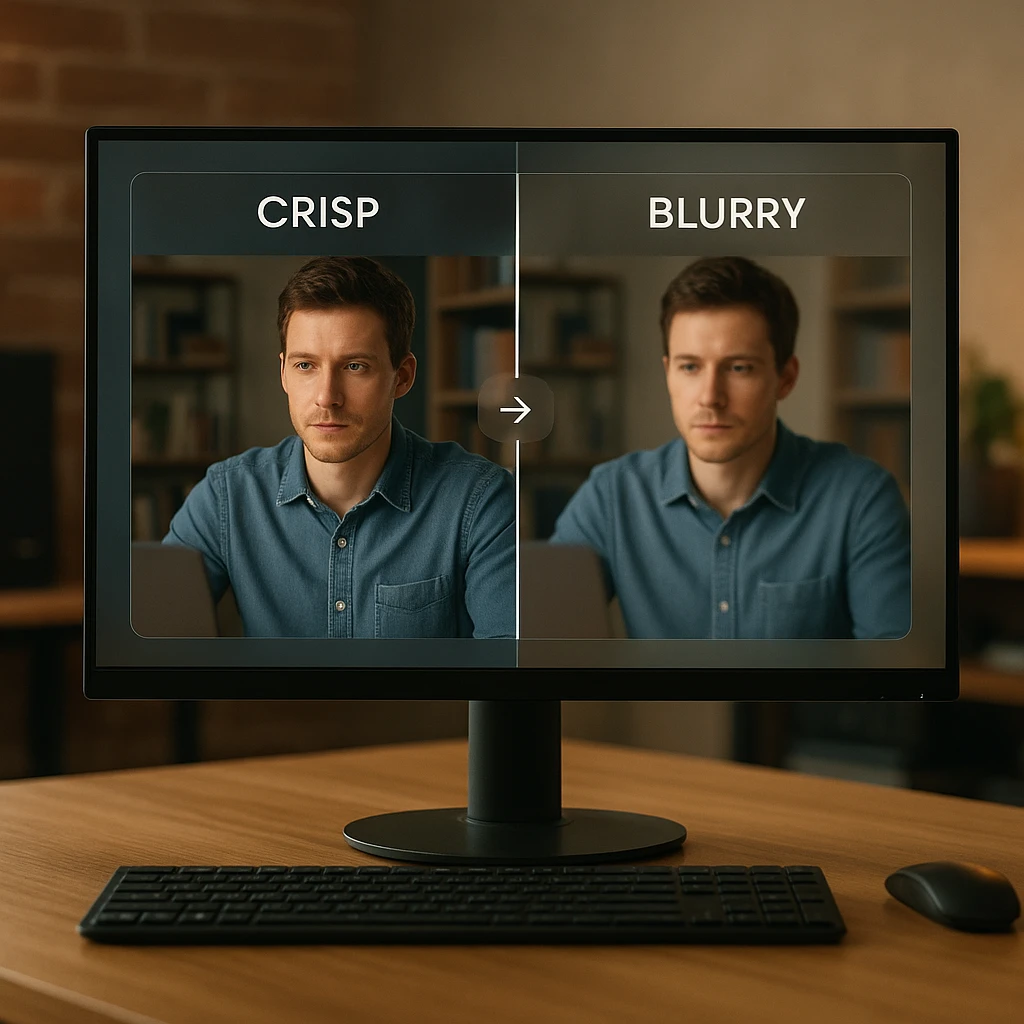
De nombreuses extensions « téléchargeuses » capturent votre lecture plutôt que le fichier, puis compressent à nouveau l'enregistrement. Cette seconde compression est la raison pour laquelle leur sortie semble floue et le son boueux.
Résultat : perte de qualité générationnelle à chaque téléchargement.
Extraction de flux : récupérer l'original
ScreenApp et les outils de bureau réputés récupèrent les données du flux original et vous les transmettent non modifiées, sous forme de MP4, WebM ou MKV, ou sous forme audio intacte.
Résultat : la qualité exacte fournie par la plateforme.
Au-delà du téléchargement : Transformez votre vidéo en notes IA
Le travail d’un téléchargeur de bureau se termine par un gros fichier stocké sur votre disque dur. ScreenApp considère le téléchargement comme le point de départ. Une fois la vidéo importée, elle peut générer une transcription horodatée en 99 langues, créer un résumé IA de l’enregistrement entier, et ouvrir un chat où vous posez des questions à la vidéo (“où explique-t-elle le modèle de tarification ?”) au lieu de parcourir la chronologie. Pour les cours, les webinaires et les tutoriels, le preneur de notes IA extrait la structure pour vous, ce qui est généralement la raison d’être du téléchargement.
Questions Fréquemment Posées (FAQ)
Est-il sûr de télécharger des vidéos à partir d’une URL en ligne ?
Oui, si vous choisissez le site avec soin. Recherchez le SSL, l’absence de publicités pop-up ou de faux boutons de téléchargement, et une politique claire concernant les fichiers ; ScreenApp supprime les fichiers traités de ses serveurs après 24 heures. Les sites de conversion très chargés en publicités sont les plus risqués, alors ne cliquez jamais sur un deuxième bouton “Télécharger” et n’installez jamais rien de ce qu’un convertisseur vous demande.
Comment télécharger une vidéo sur mon iPhone ?
Collez le lien dans l’outil de téléchargement de Safari, choisissez une qualité et téléchargez. Le fichier est enregistré directement dans l’application Fichiers d’iOS. C’est le principal avantage d’un outil basé sur un navigateur : les applications de bureau comme 4K Video Downloader Plus et yt-dlp ne fonctionnent tout simplement pas sur iOS.
Puis-je télécharger une vidéo sans filigrane ?
Oui pour TikTok : ScreenApp extrait le flux source propre, de sorte que le fichier MP4 enregistré n’a pas de filigrane incrusté. Les plateformes qui intègrent le filigrane dans la vidéo elle-même au moment du téléchargement ne peuvent pas être dé-filigranées par un téléchargeur.
Quelle est la meilleure alternative à 4K Video Downloader pour Mac ?
Un outil basé sur un navigateur est la voie la moins compliquée sur un Mac, car Gatekeeper de macOS bloque les installateurs non vérifiés et les faux miroirs de “4K Video Downloader pour Mac” sont un vecteur de logiciels malveillants connu. ScreenApp fonctionne dans Safari ou Chrome sans rien à installer ; yt-dlp via Homebrew est l’alternative pour les utilisateurs avancés.
Puis-je télécharger une playlist entière en ligne ?
Honnêtement, non ; c’est là que les outils de bureau l’emportent encore. ScreenApp prend une URL à la fois, donc pour les playlists complètes ou les archives de chaînes, utilisez 4K Video Downloader Plus ou yt-dlp, puis importez les vidéos individuelles dans ScreenApp lorsque vous souhaitez des transcriptions ou des résumés.
4K Video Downloader est-il sûr à utiliser ?
L’application officielle de 4kdownload.com est légitime et largement utilisée. Le véritable risque réside dans les faux sites miroirs qui distribuent des installateurs similaires avec des logiciels malveillants attachés, ne le téléchargez donc que depuis le site officiel et lisez chaque écran d’installation. Si vous voulez éviter entièrement les risques liés à l’installation, utilisez plutôt un outil basé sur un navigateur.
Puis-je télécharger des vidéos 4K en ligne sans application ?
Oui. Les extracteurs cloud comme ScreenApp récupèrent et traitent le flux sur leurs propres serveurs, de sorte que votre appareil ne reçoit que le fichier fini. C’est pourquoi cela fonctionne de la même manière sur un téléphone, un Chromebook ou un ordinateur portable de travail verrouillé où l’installation de logiciels n’est pas une option.
Pourquoi ma vidéo 4K téléchargée n’est-elle qu’en 1080p ?
Deux raisons courantes. Soit la source n’a jamais été téléchargée en 4K, auquel cas aucun outil ne peut la produire, soit le téléchargeur ne récupère que le flux vidéo et audio combiné, que les plateformes limitent à environ 1080p. Les véritables téléchargements 4K nécessitent de récupérer les flux vidéo et audio séparément et de les fusionner, ce que ScreenApp, 4K Video Downloader Plus et yt-dlp font tous automatiquement.
Comment extraire uniquement l’audio d’un lien vidéo ?
Collez la même URL dans l’extracteur de liens vers MP3 de ScreenApp au lieu du téléchargeur de vidéos et choisissez MP3 320kbps ou WAV sans perte. L’audio est extrait directement du flux source, il n’est donc pas nécessaire de télécharger la vidéo d’abord et de la convertir ensuite.
Quel est le meilleur téléchargeur de vidéos gratuit en ligne ?
Pour les téléchargements ponctuels sans rien installer, ScreenApp est l’option gratuite la plus robuste : jusqu’à 4K vidéo, 320kbps audio, et sans publicité. Si vous voulez une application de bureau gratuite pour des tâches plus importantes, Stacher vous offre toute la puissance de yt-dlp avec une interface normale.