Comment rechercher des mots spécifiques dans les vidéos - Le guide Ctrl+F pour 2026


On this page
Vous êtes devant un enregistrement Zoom de 2 heures ou un long cours, essayant de trouver le moment exact où quelqu’un a mentionné “réductions budgétaires” ou “sujets d’examen”. Vous faites défiler la chronologie d’avant en arrière, gaspillant de précieuses minutes qui se transforment en heures.
Les documents texte sont faciles : il suffit d’appuyer sur Ctrl+F et de trouver ce dont vous avez besoin en quelques secondes. Mais les vidéos ont traditionnellement été des “boîtes noires” où les données sont enfermées, inaccessibles à la recherche.
En 2026, cela a changé. La technologie de recherche vidéo vous permet désormais d’indexer des vidéos comme des documents texte. Selon les recherches de Statista sur le streaming vidéo, la personne moyenne consomme plus de 100 minutes de vidéo par jour, rendant la vidéo consultable non seulement pratique, mais essentielle.
Dans ce guide, vous apprendrez à rechercher des mots prononcés et du texte à l’écran dans n’importe quel fichier vidéo, lien YouTube ou enregistrement de réunion. Plus de défilement. Plus de visionnage répété. Il suffit de chercher, de cliquer et de sauter au moment exact dont vous avez besoin.
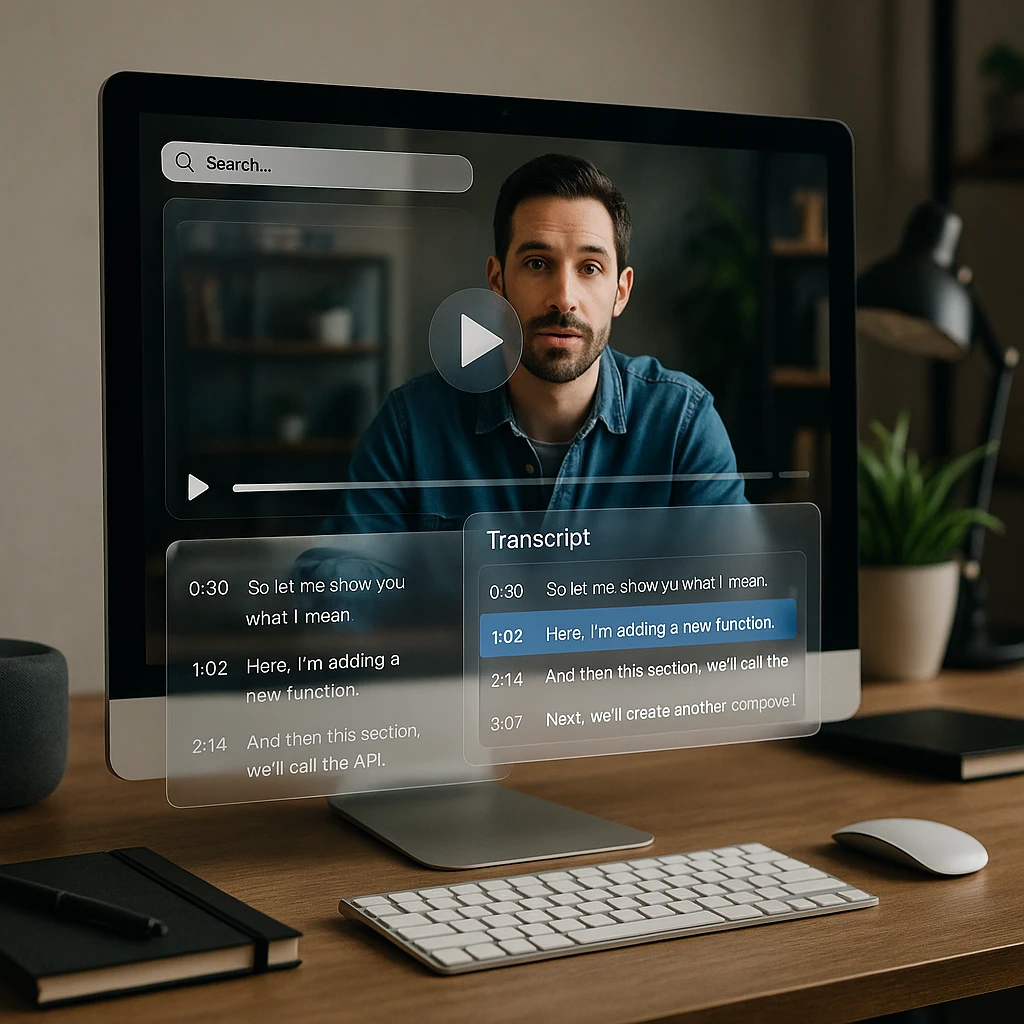
Pouvez-vous faire Ctrl+F sur une vidéo ? Comment fonctionne la recherche vidéo
Vous ne pouvez pas techniquement faire Ctrl+F sur un fichier MP4 directement - le fichier vidéo brut ne contient aucun texte consultable. Mais une fois qu’une vidéo est indexée, chaque mot devient un horodatage cliquable.
Les deux couches de la technologie de recherche vidéo
Transcription audio (ASR)
La reconnaissance automatique de la parole convertit chaque mot prononcé en texte consultable. Les systèmes ASR modernes atteignent plus de 95 % de précision et peuvent identifier différents locuteurs grâce à la diarisation des locuteurs.
OCR visuel (reconnaissance de texte)
L'reconnaissance optique de caractères (OCR) lit le texte qui apparaît à l'écran - diapositives, tableaux blancs, légendes ou tout texte visuel. Cela capture les informations qui ne sont jamais prononcées à voix haute.
Le résultat : Une fois traitée, votre vidéo devient un document consultable. Tapez un mot-clé, voyez toutes les occurrences avec les horodatages, et cliquez pour sauter directement à ce moment.
Méthode 1 : Rechercher n’importe quel fichier vidéo (le moyen le plus simple)
L’approche la plus polyvalente fonctionne avec n’importe quel fichier vidéo - MP4, MOV, WEBM, ou même un lien YouTube. Des outils comme la Recherche Vidéo de ScreenApp créent une bibliothèque consultable à partir de l’ensemble de votre collection vidéo.
Téléchargez votre vidéo
Glissez-déposez votre fichier vidéo, collez un lien YouTube ou Google Drive, ou importez directement depuis le stockage cloud. Prend en charge les formats MP4, MOV, WEBM, AVI et la plupart des formats courants.
L'auto-indexation commence
Le système transcrit automatiquement tout l'audio parlé et scanne l'écran pour le texte visuel. Cela crée un index consultable complet de votre contenu vidéo. Le temps de traitement dépend de la longueur de la vidéo - généralement 1 à 2 minutes par heure de contenu.
Ce qui est indexé : Mots prononcés, texte à l'écran, contenu des diapositives, légendes et éléments visuels contenant du texte.
Tapez et cliquez pour sauter
Tapez votre mot-clé (par exemple, "Revenus" ou "échéance"). Vous verrez une liste de toutes les fois où ce mot a été prononcé ou affiché à l'écran. Cliquez sur n'importe quel résultat pour sauter à cette seconde exacte dans la vidéo.
Vous voulez extraire tout le texte de votre vidéo ?
Au-delà de la recherche, vous pouvez convertir votre vidéo entière en un document éditable et consultable. La fonction Vidéo en Texte de ScreenApp transcrit l'audio tandis que l'OCR Vidéo extrait tout le texte à l'écran - diapositives, code, menus, et plus encore.
Pour une présentation complète sur l'extraction de texte à partir d'enregistrements d'écran et de présentations silencieux, consultez notre guide détaillé : Comment utiliser l'OCR Vidéo pour extraire du texte d'une vidéo gratuitement.
Méthode 2 : Rechercher dans une vidéo YouTube (méthode native gratuite)
Pour les vidéos YouTube publiques où vous n’avez pas besoin d’enregistrer le fichier, il existe une méthode intégrée gratuite utilisant la fonction de transcription de YouTube.
Recherche de transcription native YouTube
Ouvrez la vidéo YouTube
Accédez à la vidéo dans laquelle vous souhaitez effectuer une recherche.
Afficher la transcription
Cliquez sur le bouton "Plus" (...) sous la vidéo, puis sélectionnez "Afficher la transcription". Une barre latérale avec du texte horodaté apparaît.
Utiliser la recherche du navigateur
Appuyez sur Ctrl+F (ou Cmd+F sur Mac) dans votre navigateur. Tapez votre mot - le navigateur mettra en évidence les correspondances dans la barre latérale de la transcription.
Cliquez pour sauter
Cliquez sur la ligne mise en évidence dans la transcription pour sauter à cet horodatage dans la vidéo.
Limitations de la recherche native YouTube
- -Interface lourde qui nécessite plusieurs clics
- -Ne recherche pas le texte visuel (diapositives, contenu d'écran)
- -Ne peut pas rechercher simultanément dans plusieurs vidéos
- -Transcription non disponible pour toutes les vidéos
Pour un traitement YouTube plus puissant, consultez notre guide sur l’extraction de contenu de vidéos YouTube.
Méthode 3 : Rechercher dans les enregistrements Zoom et Teams
Les enregistrements de réunions contiennent souvent des informations critiques enfouies dans des heures de séquences. Voici comment les rendre consultables.
La méthode d'entreprise
Zoom Pro et Microsoft Teams Enterprise incluent une recherche de transcription intégrée. Vous pouvez rechercher des mots-clés dans les réunions stockées sur leurs plateformes.
- -Nécessite des forfaits professionnels payants
- -Limité aux enregistrements de cette plateforme
- -Recherche de mots-clés de base uniquement
La meilleure méthode
Téléchargez votre enregistrement et téléchargez-le sur un outil de recherche vidéo dédié. Cela permet la Recherche Intelligente - poser des questions comme "Quelle a été la décision concernant le budget marketing ?" plutôt que de simples mots-clés.
- +Fonctionne avec n'importe quelle plateforme de réunion
- +Réponse aux questions basée sur l'IA
- +Recherchez dans toutes vos réunions
Pour l’enregistrement de réunions avec transcription automatique, consultez nos guides sur les applications de vidéoconférence et l’enregistrement de cours avec conversion en texte.
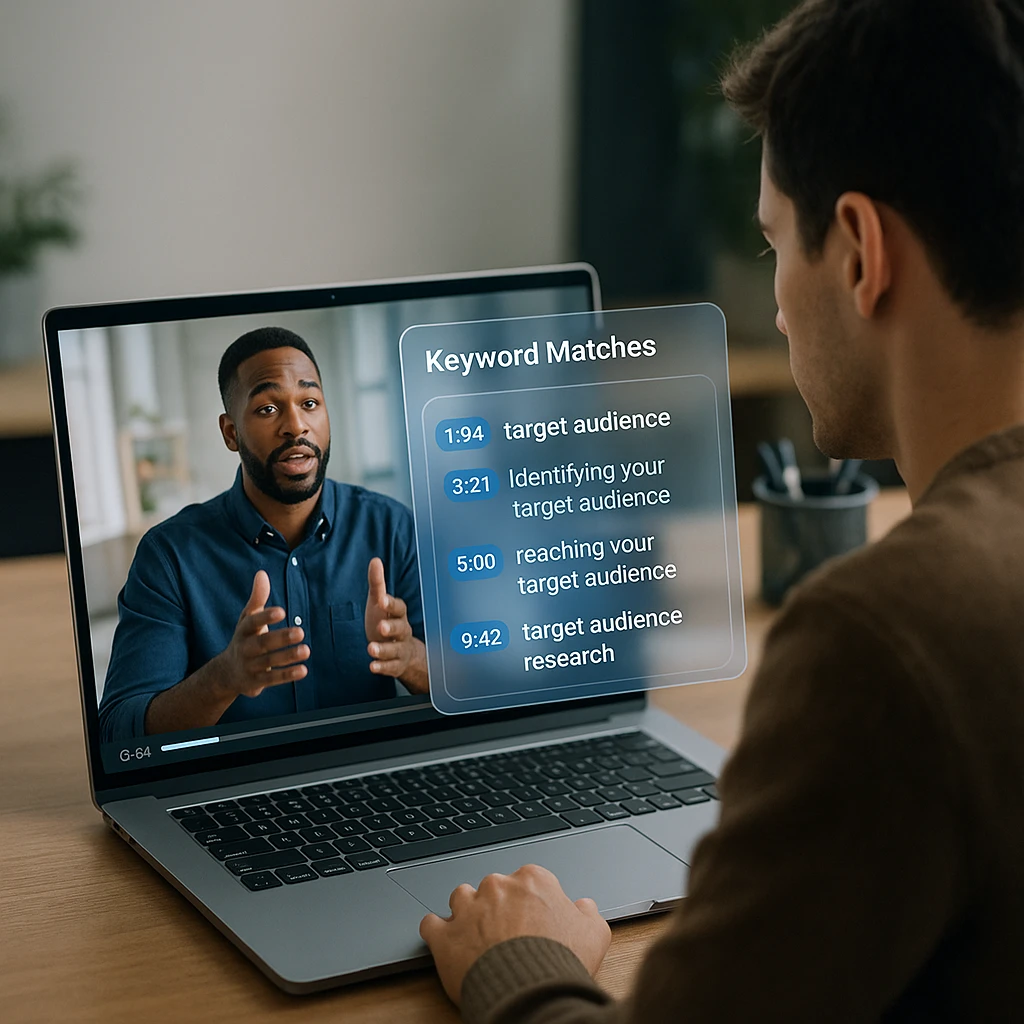
Les 3 Principaux Cas d’Utilisation : Pourquoi Vous Avez Besoin de la Recherche Vidéo
Pour les Étudiants - Recherche de Cours
Ne revisez pas des cours entiers. Recherchez "devoirs" ou "examen" pour trouver exactement ce dont vous avez besoin pour étudier. Sautez directement au moment où le professeur explique un concept spécifique ou mentionne des sujets d'examen.
Exemples de recherches : "date limite de devoir" - "chapitre 5" - "formule" - "format d'examen" - "guide d'étude"
Pour les Professionnels - Rappel de Réunion
Votre patron a-t-il mentionné une date limite ? Recherchez dans votre bibliothèque de réunions "date limite" ou "d'ici vendredi" pour confirmer sans demander. Ne manquez jamais les actions ou les engagements enfouis dans des appels d'une heure.
Exemples de recherches : "action à entreprendre" - "suivi" - "budget" - "calendrier" - "décision"
Pour les Créateurs de Contenu - Recherche de Clips
Besoin d'un clip où vous prononcez une phrase culte ? Recherchez dans vos anciens streams pour le trouver instantanément pour un montage TikTok. Créez des compilations, des meilleurs moments, ou trouvez le moment parfait pour le réutiliser.
Exemples de recherches : votre phrase culte - moments de réaction - mentions de sujets - noms d'invités
Comparaison : Meilleurs Outils de Recherche Vidéo en 2026
| Outil | Type de Recherche | OCR Visuelle ? | Idéal Pour |
|---|---|---|---|
| ScreenApp | Bibliothèque + Mot-clé + IA | Oui | Travail, Études, Archives Personnelles |
| YouTube | Transcription Vidéo Unique | Non | Contenu Public Uniquement |
| Descript | Recherche Basée sur l'Éditeur | Non | Flux de Travail de Montage Vidéo |
| Zoom Natif | Recherche de Transcription | Non | Réunions d'Entreprise |
| Vimeo Enterprise | Recherche en Bibliothèque | Oui | Grandes Bibliothèques Vidéo |
Différence Clé : La plupart des outils ne recherchent que les mots prononcés (transcription audio). Seuls les outils dotés d'OCR Visuelle peuvent trouver le texte qui apparaît à l'écran mais n'est jamais prononcé - comme le contenu des diapositives, les notes de tableau blanc ou les graphiques à l'écran.
Foire Aux Questions
Puis-je rechercher du texte qui apparaît sur une diapositive mais n’est pas prononcé ?
Seulement si vous utilisez un outil doté de capacités OCR (Reconnaissance Optique de Caractères) comme ScreenApp. La recherche native de YouTube et Zoom ne trouve que les mots prononcés à partir de la transcription audio. Pour rechercher du texte visuel - comme le contenu des diapositives, les notes de tableau blanc ou les enregistrements d’écran - vous avez besoin d’un outil qui traite les images vidéo pour le texte.
Comment puis-je rechercher dans un dossier contenant plusieurs vidéos à la fois ?
Vous avez besoin d’un outil de bibliothèque vidéo doté de capacités de recherche globale. Le téléchargement de toutes vos vidéos sur une plateforme comme ScreenApp vous permet d’utiliser une seule barre de recherche pour trouver des mots-clés dans l’ensemble de votre collection vidéo simultanément. Ceci est essentiel pour toute personne disposant d’une grande archive d’enregistrements, de cours ou de réunions.
Existe-t-il un moyen gratuit de rechercher à l’intérieur des fichiers MP4 ?
Oui. ScreenApp propose un niveau gratuit qui vous permet de télécharger et d’indexer des vidéos pour la recherche. La fonction de transcription native de YouTube est également gratuite pour les vidéos publiques. Pour les fichiers MP4 locaux sans téléchargement, VLC Media Player peut rechercher les sous-titres si le fichier contient des légendes intégrées, mais cette fonction est limitée.
Quelle est la précision de la reconnaissance vocale automatique pour la recherche vidéo ?
Les systèmes modernes de RVA (Reconnaissance Vocale Automatique) atteignent une précision de plus de 95 % pour un audio clair dans les langues courantes. La précision diminue avec les accents prononcés, le bruit de fond, le jargon technique ou plusieurs locuteurs qui se chevauchent. Les outils professionnels permettent souvent l’édition manuelle des transcriptions pour corriger les erreurs et améliorer la capacité de recherche.
Puis-je rechercher un locuteur spécifique dans un enregistrement multi-personnes ?
Oui, si l’outil prend en charge la diarisation des locuteurs. Cette technologie identifie les différents locuteurs et étiquette la transcription en conséquence. Vous pouvez ensuite filtrer les résultats de recherche par locuteur - par exemple, ne trouver que ce que votre manager a dit lors d’une réunion, et non ce que tout le monde a dit.
Quels formats vidéo peuvent être recherchés ?
La plupart des outils de recherche vidéo prennent en charge les formats courants tels que MP4, MOV, WEBM, AVI, MKV et M4V. Les outils basés sur le cloud gèrent généralement la conversion de format automatiquement. Si vous avez un format inhabituel, convertissez-le d’abord en MP4 à l’aide d’un outil de conversion vidéo.
Conclusion : Arrêtez de balayer, commencez à chercher
La vidéo ne devrait pas être une voie à sens unique où vous êtes forcé de regarder de manière linéaire. En indexant votre contenu, vous transformez des heures de séquences en une base de données consultable - tout comme des documents texte.
La technologie existe en 2026 pour rendre chaque vidéo de votre bibliothèque aussi recherchable qu’un Google Doc. Que vous soyez un étudiant essayant de trouver des sujets d’examen dans une conférence, un professionnel confirmant ce qui a été dit lors d’une réunion, ou un créateur cherchant des clips à réutiliser, la recherche vidéo vous fait gagner des heures de balayage manuel.
Pour Toute Vidéo
Utilisez ScreenApp Video Search pour les MP4, les enregistrements de réunions et les liens YouTube.
Pour YouTube Seulement
Utilisez la fonction de transcription native avec Ctrl+F du navigateur pour des recherches rapides et gratuites.
Pour le Texte Visuel
Choisissez un outil avec OCR pour rechercher des diapositives, des tableaux blancs et du contenu d'écran.