In Videos nach bestimmten Wörtern suchen – Der Strg+F-Leitfaden für 2026


On this page
Sie starren auf eine 2-stündige Zoom-Aufnahme oder eine lange Vorlesung und versuchen, den genauen Moment zu finden, in dem jemand „Budgetkürzungen“ oder „Prüfungsthemen“ erwähnt hat. Sie spulen die Zeitleiste vor und zurück und verschwenden kostbare Minuten, die zu Stunden werden.
Textdokumente sind einfach – drücken Sie einfach Strg+F und finden Sie in Sekundenschnelle, was Sie brauchen. Aber Videos waren traditionell „Black Boxes“, in denen Daten eingeschlossen und für die Suche unzugänglich waren.
Im Jahr 2026 hat sich das geändert. Die Videosuchtechnologie ermöglicht es Ihnen jetzt, Videos wie Textdokumente zu indizieren. Laut Statistas Forschung zum Videostreaming konsumiert die durchschnittliche Person täglich über 100 Minuten Video – was die durchsuchbaren Videos nicht nur bequem, sondern unerlässlich macht.
In diesem Leitfaden erfahren Sie, wie Sie nach gesprochenen Wörtern und Text auf dem Bildschirm in jeder Videodatei, jedem YouTube-Link oder jeder Besprechungsaufzeichnung suchen können. Kein Hin- und Herspulen mehr. Kein erneutes Ansehen mehr. Einfach suchen, klicken und zur gewünschten Stelle springen.
Kann man ein Video mit Strg+F durchsuchen? Wie die Videosuche funktioniert
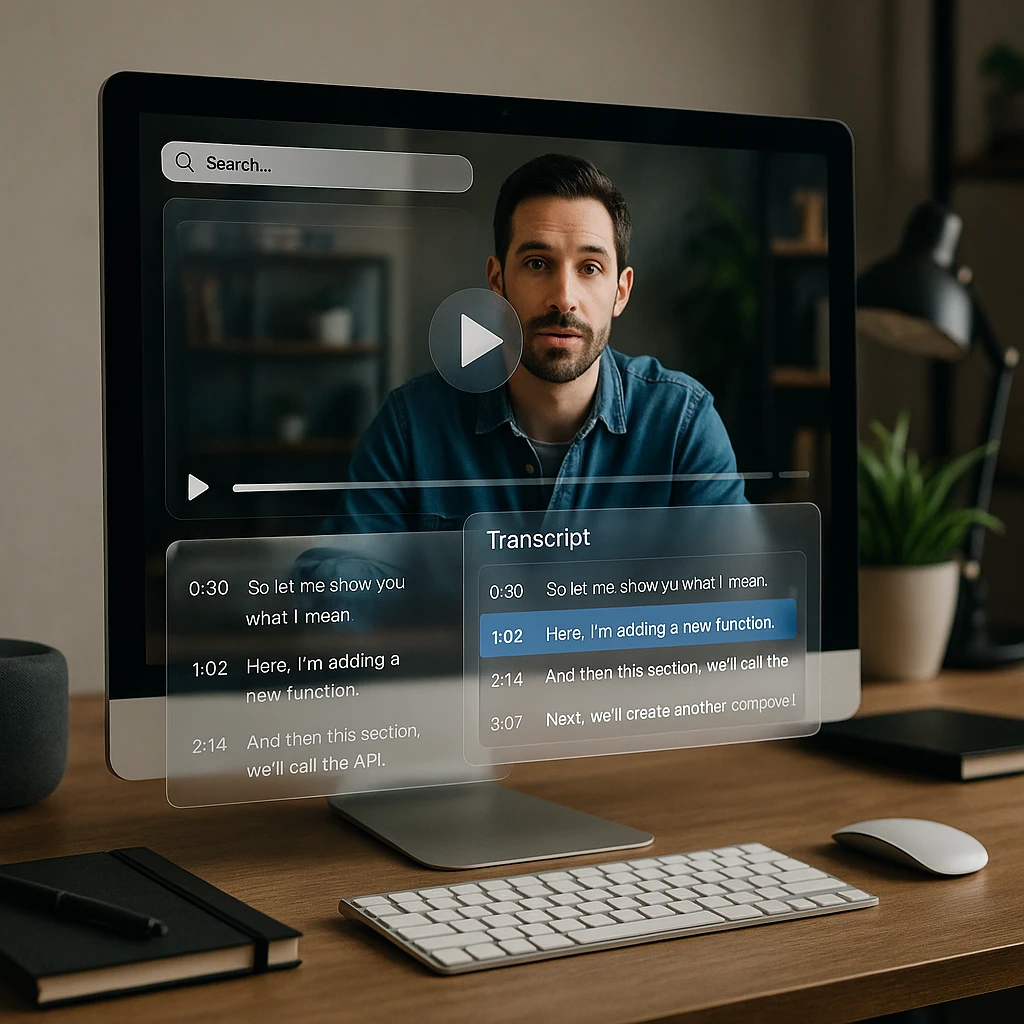
Eine MP4-Datei kann man technisch nicht direkt mit Strg+F durchsuchen – die Rohvideodatei enthält keinen durchsuchbaren Text. Aber sobald ein Video indiziert ist, wird jedes Wort zu einem klickbaren Zeitstempel.
Die zwei Ebenen der Videosuchtechnologie
Audio-Transkription (ASR)
Visuelle OCR (Texterkennung)
Optische Zeichenerkennung (OCR) liest Text, der auf dem Bildschirm erscheint – Folien, Whiteboards, Untertitel oder jeglicher visueller Text. Dies erfasst Informationen, die niemals laut gesprochen werden.
Das Ergebnis: Nach der Verarbeitung wird Ihr Video zu einem durchsuchbaren Dokument. Geben Sie ein Schlüsselwort ein, sehen Sie jede Fundstelle mit Zeitstempeln und klicken Sie, um direkt zu diesem Moment zu springen.
Methode 1: Jede Videodatei durchsuchen (Der einfachste Weg)
Der vielseitigste Ansatz funktioniert mit jeder Videodatei – MP4, MOV, WEBM oder sogar einem YouTube-Link. Tools wie ScreenApps Videosuche erstellen eine durchsuchbare Bibliothek aus Ihrer gesamten Videosammlung.
Video hochladen
Ziehen Sie Ihre Videodatei per Drag & Drop, fügen Sie einen YouTube- oder Google Drive-Link ein oder importieren Sie direkt aus dem Cloud-Speicher. Unterstützt MP4, MOV, WEBM, AVI und die meisten gängigen Formate.
Auto-Indizierung beginnt
Das System transkribiert automatisch alle gesprochenen Audios und scannt den Bildschirm nach visuellem Text. Dadurch wird ein vollständiger durchsuchbarer Index Ihres Videoinhalts erstellt. Die Verarbeitungszeit hängt von der Videolänge ab – typischerweise 1–2 Minuten pro Stunde Inhalt.
Was indiziert wird: Gesprochene Wörter, Text auf dem Bildschirm, Folieninhalte, Untertitel und visuelle Elemente, die Text enthalten.
Tippen und klicken zum Springen
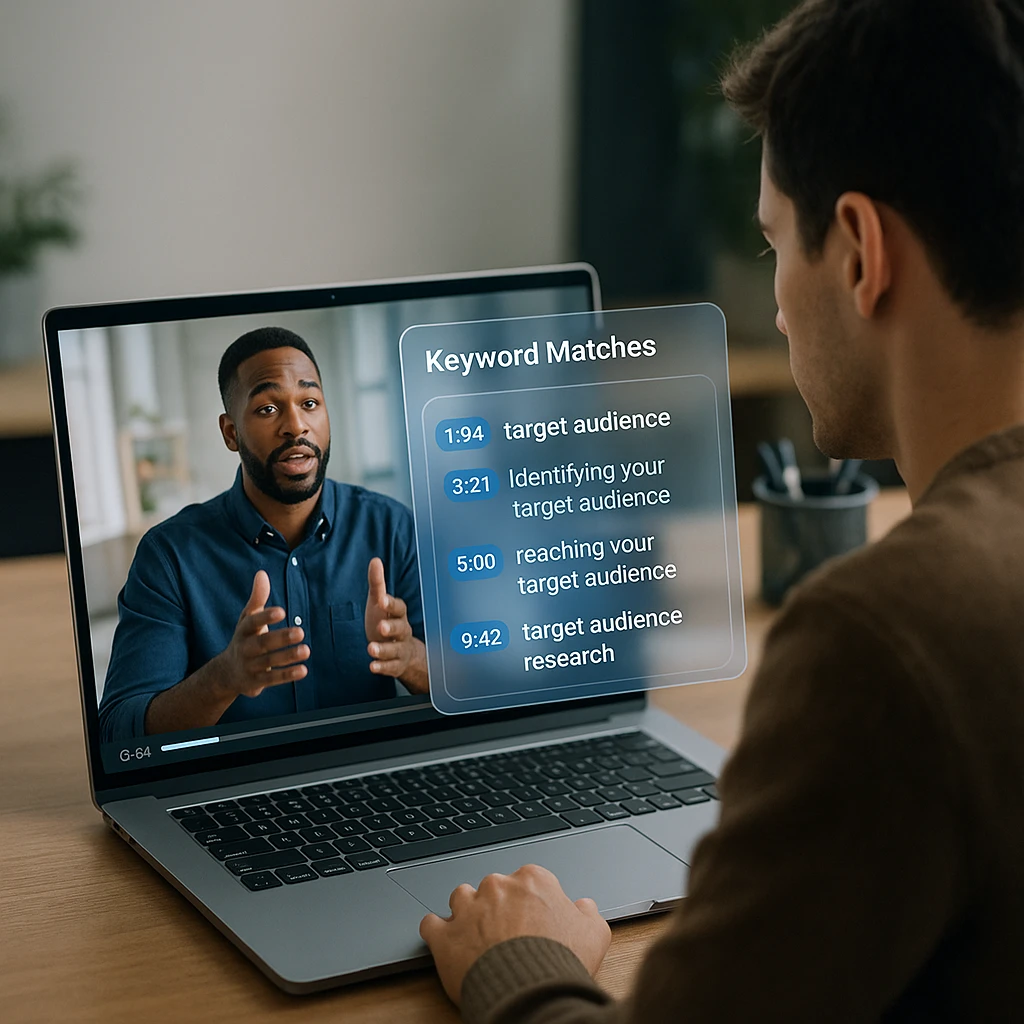
Geben Sie Ihr Schlüsselwort ein (z. B. „Umsatz“ oder „Frist“). Sie sehen eine Liste aller Stellen, an denen dieses Wort gesprochen oder auf dem Bildschirm angezeigt wurde. Klicken Sie auf ein beliebiges Ergebnis, um zu genau dieser Sekunde im Video zu springen.
Möchten Sie den gesamten Text aus Ihrem Video extrahieren?
Über die Suche hinaus können Sie Ihr gesamtes Video in ein bearbeitbares, durchsuchbares Dokument umwandeln. Die Video-zu-Text-Funktion von ScreenApp transkribiert Audio, während Video-OCR den gesamten Text auf dem Bildschirm extrahiert – Folien, Code, Menüs und mehr.
Eine vollständige Anleitung zum Extrahieren von Text aus stillen Bildschirmaufzeichnungen und Präsentationen finden Sie in unserem ausführlichen Leitfaden: So verwenden Sie Video-OCR, um Text kostenlos aus Videos zu extrahieren.
Methode 2: Suche in einem YouTube-Video (Kostenlose native Methode)
Für öffentliche YouTube-Videos, bei denen Sie die Datei nicht speichern müssen, gibt es eine kostenlose integrierte Methode, die die Transkriptionsfunktion von YouTube nutzt.
YouTube Native Transkript-Suche
Öffnen Sie das YouTube-Video
Navigieren Sie zu dem Video, in dem Sie suchen möchten.
Transkript anzeigen
Klicken Sie unter dem Video auf die Schaltfläche „Mehr“ (...), dann wählen Sie „Transkript anzeigen“. Eine Seitenleiste mit zeitgesteuertem Text erscheint.
Browser-Suche verwenden
Drücken Sie Strg+F (oder Cmd+F auf dem Mac) in Ihrem Browser. Geben Sie Ihr Wort ein – der Browser hebt Übereinstimmungen in der Transkript-Seitenleiste hervor.
Klicken zum Springen
Klicken Sie auf die hervorgehobene Zeile im Transkript, um zu diesem Zeitstempel im Video zu springen.
Einschränkungen der nativen YouTube-Suche
- -Umständliche Benutzeroberfläche, die mehrere Klicks erfordert
- -Sucht nicht nach visuellem Text (Folien, Bildschirminhalt)
- -Kann nicht gleichzeitig in mehreren Videos suchen
- -Transkript nicht für alle Videos verfügbar
Für eine leistungsfähigere YouTube-Verarbeitung sehen Sie sich unseren Leitfaden zum Extrahieren von Inhalten aus YouTube-Videos an.
Methode 3: Zoom- und Teams-Aufzeichnungen durchsuchen
Besprechungsaufzeichnungen enthalten oft wichtige Informationen, die in Stunden von Filmmaterial verborgen sind. So machen Sie sie durchsuchbar.
Der Unternehmensweg
Zoom Pro und Microsoft Teams Enterprise bieten eine integrierte Transkript-Suche. Sie können Schlüsselwörter in Besprechungen suchen, die auf deren Plattformen gespeichert sind.
- -Erfordert kostenpflichtige Business-Pläne
- -Beschränkt auf die Aufzeichnungen dieser Plattform
- -Nur grundlegende Schlüsselwortsuche
Der bessere Weg
Laden Sie Ihre Aufzeichnung herunter und laden Sie sie in ein dediziertes Videosuchwerkzeug hoch. Dies ermöglicht die Smart Search – Fragen stellen wie „Wie lautete die Entscheidung zum Marketingbudget?“ statt nur Schlüsselwörter zu verwenden.
- +Funktioniert mit jeder Besprechungsplattform
- +KI-gesteuerte Fragenbeantwortung
- +Suchen Sie in all Ihren Besprechungen
Für die Aufzeichnung von Besprechungen mit automatischer Transkription sehen Sie sich unsere Leitfäden zu Videokonferenz-Apps und Aufzeichnung von Vorlesungen mit Textkonvertierung an.
Top 3 Anwendungsfälle: Warum Sie Videosuche benötigen
Für Studierende – Vorlesungssuche
Schauen Sie sich nicht ganze Vorlesungen erneut an. Suchen Sie nach „Hausaufgaben“ oder „Zwischenprüfung“, um genau das zu finden, was Sie lernen müssen. Springen Sie direkt zu dem Professor, der ein bestimmtes Konzept erklärt oder Prüfungsthemen erwähnt.
Beispiel-Suchen: „Abgabetermin Aufgabe“ – „Kapitel 5“ – „Formel“ – „Prüfungsformat“ – „Lernleitfaden“
Für Berufstätige – Besprechungsrückruf
Hat Ihr Chef eine Frist erwähnt? Suchen Sie in Ihrer Besprechungsbibliothek nach „Frist“ oder „bis Freitag“, um dies ohne Nachfrage zu bestätigen. Verpassen Sie nie wieder Aktionspunkte oder Verpflichtungen, die in stundenlangen Anrufen versteckt sind.
Beispiel-Suchen: „Aktionspunkt“ – „Nachverfolgung“ – „Budget“ – „Zeitplan“ – „Entscheidung“
Für Content Creators – Clip-Suche
Brauchen Sie einen Clip, in dem Sie einen Slogan sagen? Suchen Sie in Ihren vergangenen Streams, um ihn sofort für eine TikTok-Bearbeitung zu finden. Erstellen Sie Compilations, Highlight-Reels oder finden Sie den perfekten Moment zur Wiederverwendung.
Beispiel-Suchen: Ihr Slogan – Reaktionsmomente – Themennennungen – Gastnamen
Vergleich: Die besten Tools für die Videosuche im Jahr 2026
| Tool | Suchtyp | Visuelles OCR? | Am besten geeignet für |
|---|---|---|---|
| ScreenApp | Bibliothek + Schlüsselwort + KI | Ja | Arbeit, Studium, Persönliche Archive |
| YouTube | Einzelne Video-Transkription | Nein | Nur öffentliche Inhalte |
| Descript | Editor-basierte Suche | Nein | Videobearbeitungs-Workflows |
| Zoom Native | Transkript-Suche | Nein | Unternehmensbesprechungen |
| Vimeo Enterprise | Bibliothekssuche | Ja | Große Videobibliotheken |
Hauptunterschied: Die meisten Tools suchen nur nach gesprochenen Wörtern (Audiotranskription). Nur Tools mit Visuellem OCR können Text finden, der auf dem Bildschirm erscheint, aber nie gesprochen wird – wie Folieninhalte, Whiteboard-Notizen oder Bildschirmgrafiken.
Fazit: Schluss mit dem Durchsuchen, beginnen Sie mit der Suche
Video sollte keine Einbahnstraße sein, bei der Sie gezwungen sind, linear zu schauen. Indem Sie Ihre Inhalte indizieren, verwandeln Sie Stunden an Filmmaterial in eine durchsuchbare Datenbank – genau wie Textdokumente.
Die Technologie existiert im Jahr 2026, um jedes Video in Ihrer Bibliothek so durchsuchbar zu machen wie ein Google Doc. Egal, ob Sie ein Student sind, der Prüfungsthemen in einer Vorlesung finden möchte, ein Fachmann, der bestätigt, was in einem Meeting gesagt wurde, oder ein Ersteller, der Clips zur Wiederverwendung sucht – die Videosuche spart Stunden manueller Durchsicht.
Für jedes Video
Verwenden Sie ScreenApp Videosuche für MP4s, Meeting-Aufnahmen und YouTube-Links.
Nur für YouTube
Nutzen Sie die native Transkriptfunktion mit Browser Strg+F für schnelle, kostenlose Suchen.
Für visuellen Text
Wählen Sie ein Tool mit OCR, um Folien, Whiteboards und Bildschirminhalte zu durchsuchen.
FAQ
Kann ich nach Text suchen, der auf einer Folie erscheint, aber nicht gesprochen wird?
Nur wenn Sie ein Tool mit OCR-Funktionen (Optische Zeichenerkennung) wie ScreenApp verwenden. Die native Suche von YouTube und Zoom findet nur gesprochene Wörter aus der Audiotranskription. Um visuellen Text – wie Folieninhalte, Whiteboard-Notizen oder Bildschirmaufnahmen – zu suchen, benötigen Sie ein Tool, das die Videoframes nach Text verarbeitet.
Wie durchsuche ich gleichzeitig einen Ordner mit mehreren Videos?
Sie benötigen ein Video-Bibliotheks-Tool mit globalen Suchfunktionen. Wenn Sie alle Ihre Videos auf eine Plattform wie ScreenApp hochladen, können Sie mit einer einzigen Suchleiste gleichzeitig Schlüsselwörter in Ihrer gesamten Videosammlung finden. Dies ist unerlässlich für jeden mit einem großen Archiv an Aufnahmen, Vorlesungen oder Besprechungen.
Gibt es eine kostenlose Möglichkeit, MP4-Dateien zu durchsuchen?
Ja. ScreenApp bietet eine kostenlose Stufe an, mit der Sie Videos hochladen und zur Suche indizieren können. Die native Transkriptionsfunktion von YouTube ist auch für öffentliche Videos kostenlos. Für lokale MP4-Dateien ohne Hochladen kann der VLC Media Player Untertitel durchsuchen, wenn die Datei eingebettete Untertitel hat, dies ist jedoch begrenzt.
Kann ich in einer Mehrpersonenaufnahme nach einem bestimmten Sprecher suchen?
Ja, wenn das Tool Sprecher-Diarisierung unterstützt. Diese Technologie identifiziert verschiedene Sprecher und kennzeichnet das Transkript entsprechend. Sie können dann Suchergebnisse nach Sprecher filtern – zum Beispiel finden Sie nur das, was Ihr Manager in einem Meeting gesagt hat, und nicht das, was alle anderen gesagt haben.
Welche Videoformate können durchsucht werden?
Die meisten Videosuchtools unterstützen gängige Formate wie MP4, MOV, WEBM, AVI, MKV und M4V. Cloud-basierte Tools übernehmen in der Regel die Formatkonvertierung automatisch. Wenn Sie ein ungewöhnliches Format haben, konvertieren Sie es zuerst mit einem Video-Konverter-Tool in MP4.