MP4-zu-PDF- und Video-zu-PDF-Konverter - Kostenlos Online
Die Eingaben umfassen MP4-, AVI-, MOV-, WMV- und WebM-Dateien sowie direkte URLs von YouTube, Vimeo, Zoom, Google Meet, Teams, Facebook, Instagram und TikTok. Der kostenlose Plan umfasst 3 Uploads (keine Kreditkarte). Danach gibt es die 7-tägige Pro-Testversion auf Jahresplänen, die eine Kreditkarte erfordert.
Ihre Dateien werden während der Übertragung verschlüsselt, auf SOC 2 Typ 2 konformen Servern verarbeitet und nach 24 Stunden gelöscht. Nichts wird zu Trainingszwecken aufbewahrt oder mit Dritten geteilt.
Was das PDF beinhaltet:
- Vollständiges Transkript mit Sprecherbezeichnungen
- Anklickbare Zeitstempel bei jedem Absatz
- Screenshots von Schlüsselbildern
- Kapitelmarkierungen für längere Videos
- Durchsuchbarer Text, damit Sie zu jedem Thema springen können
- Export als PDF, Word (DOCX), TXT oder Untertitel (SRT/VTT)
So konvertieren Sie ein Video in ein PDF
- URL hochladen oder einfügen. Ziehen Sie eine MP4-Datei hierher oder fügen Sie einen YouTube-, Zoom- oder Vimeo-Link ein. Alle gängigen Videoformate funktionieren, bis zu 5 GB pro Upload.
- Auf Transkription warten. Das Tool transkribiert das Audio, erkennt Sprecher und macht Screenshots an wichtigen visuellen Momenten. Wählen Sie ein Layout: Besprechungsprotokoll, Vorlesungsnotizen oder Standard.
- PDF herunterladen. Sie erhalten das formatierte Dokument mit Transkript, anklickbaren Zeitstempeln und Screenshots. Sie können auch nach Word, TXT oder Untertiteldateien exportieren.
Für YouTube müssen Sie das Video nicht zuerst herunterladen. Fügen Sie die URL ein und der Konverter erledigt den Rest. Dasselbe funktioniert für private YouTube-Links, auf die Sie Zugriff haben.
Wie das PDF tatsächlich aussieht
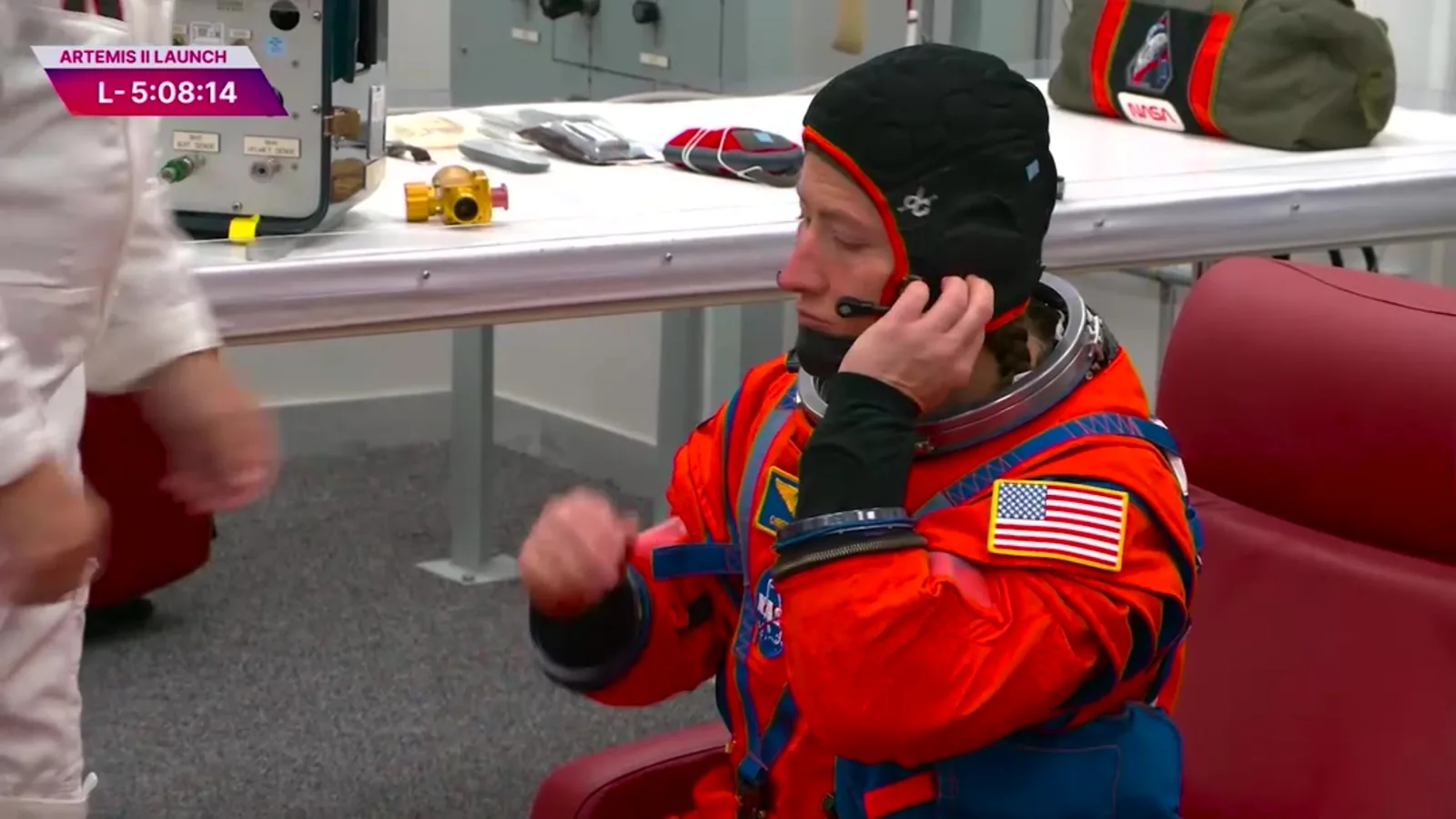
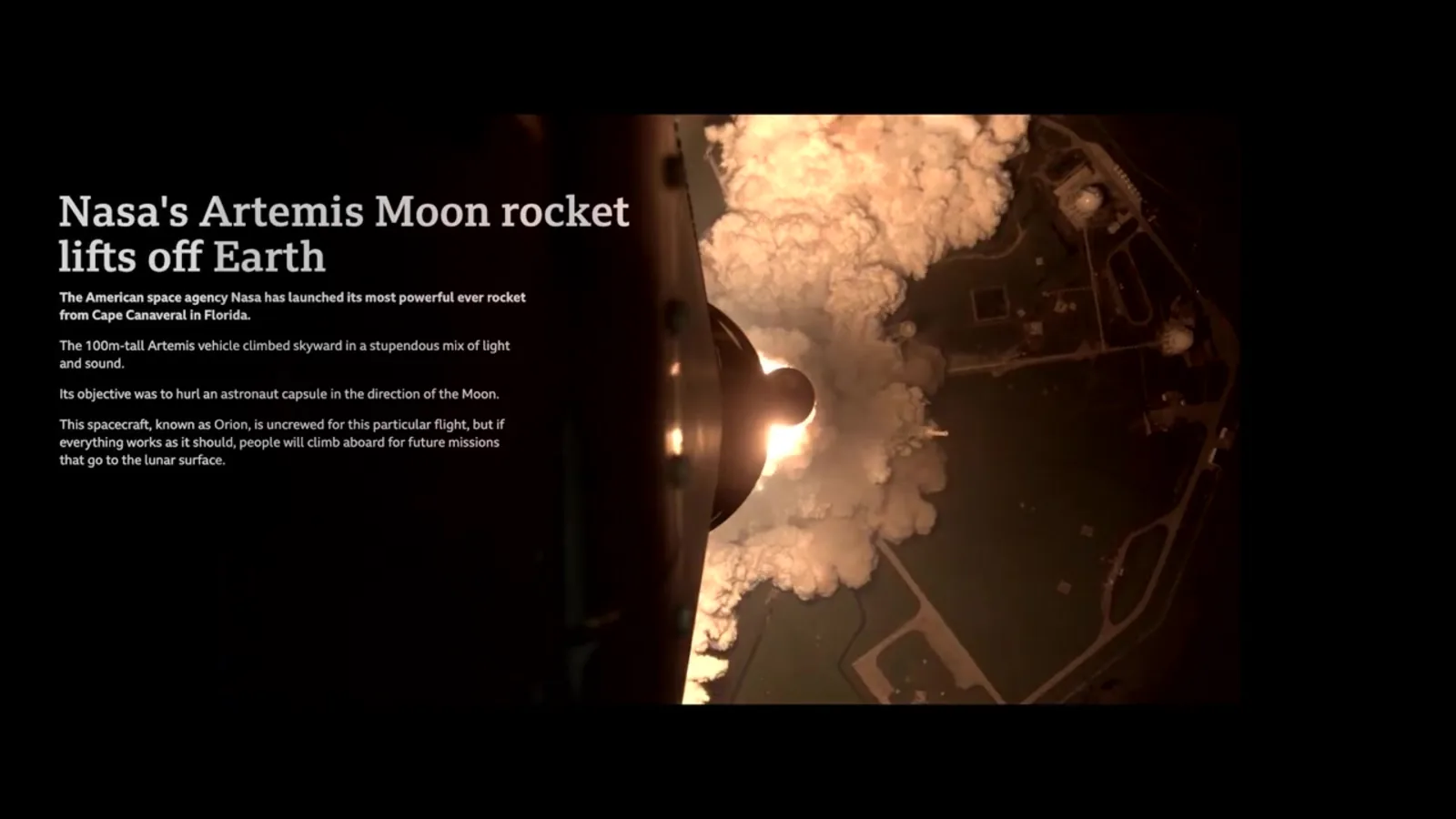
Unten sehen Sie ein echtes PDF, das von ScreenApp aus einem 38-minütigen Interview (“Das Tagebuch eines Gründers: Episode 3 mit JP von Factory AI”) generiert wurde. Die Pipeline extrahierte das Transkript, erkannte sechs Themenbereiche, erfasste vier Screenshots bei Sprecherwechseln und erstellte ein 5-seitiges Dokument mit Abschnittsüberschriften, Fließtext und Inline-Frames. Scrollen Sie es hier durch, oder laden Sie das Beispiel-PDF herunter (384 KB).
Layout-Vergleich
| Layout | Am besten geeignet für | Screenshot-Dichte | Überschriftenstil | Typische Seitenzahl für 60-minütiges Video |
|---|---|---|---|---|
| Besprechungsprotokoll | Standups, Kundenanrufe, interne Abstimmungen | Spärlich, nur bei Folienwechseln oder geteilten Bildschirmen | Aktionspunkte und Sprecherwechsel | ~12 Seiten |
| Vorlesungsnotizen | Vorträge, Kurse, Webinare, Tutorials | Stark, eine Aufnahme pro Szenenwechsel oder Folie | Kapitelüberschriften alle 5-10 Minuten | ~38 Seiten |
| Standard | Gemischter Inhalt, Podcasts, Interviews | Ausgewogen, eine Aufnahme alle 2-3 Minuten | Themenüberschriften wie erkannt | ~24 Seiten |
Das obige PDF wurde mit dem Standard-Layout generiert. Ihre Ausgabe verwendet den tatsächlichen Inhalt, Zeitstempel und Frame-Aufnahmen Ihres Videos.
Video-zu-PDF-Konverter vs. andere Tools
Adobes Workflow teilt sich auf Acrobat und Premiere auf und kostet 30 bis 60 US-Dollar pro Monat. Rev berechnet pro Minute ohne feste Obergrenze. Happy Scribe und Transkriptor übernehmen die Transkription, akzeptieren aber keine YouTube-URLs direkt und erfassen keine Screenshots. ScreenApp kombiniert direkten URL-Import, Transkription, Zeitstempel und PDF-Formatierung in einem Schritt.
ScreenApp vs. Video Glancer
Video Glancer ist eines der bekannteren Video-zu-PDF-Tools, daher lohnt sich ein direkter Vergleich:
Wenn Sie nur kurze YouTube-Videos in eine schnelle PDF-Gliederung umwandeln möchten, ist Video Glancer eine praktikable Wahl. Für längere Aufnahmen, Besprechungsprotokolle mit Sprecherbezeichnungen, MP4-Uploads oder nicht-englische Inhalte erstellt ScreenApp ein umfassenderes Dokument.
Wer benutzt das
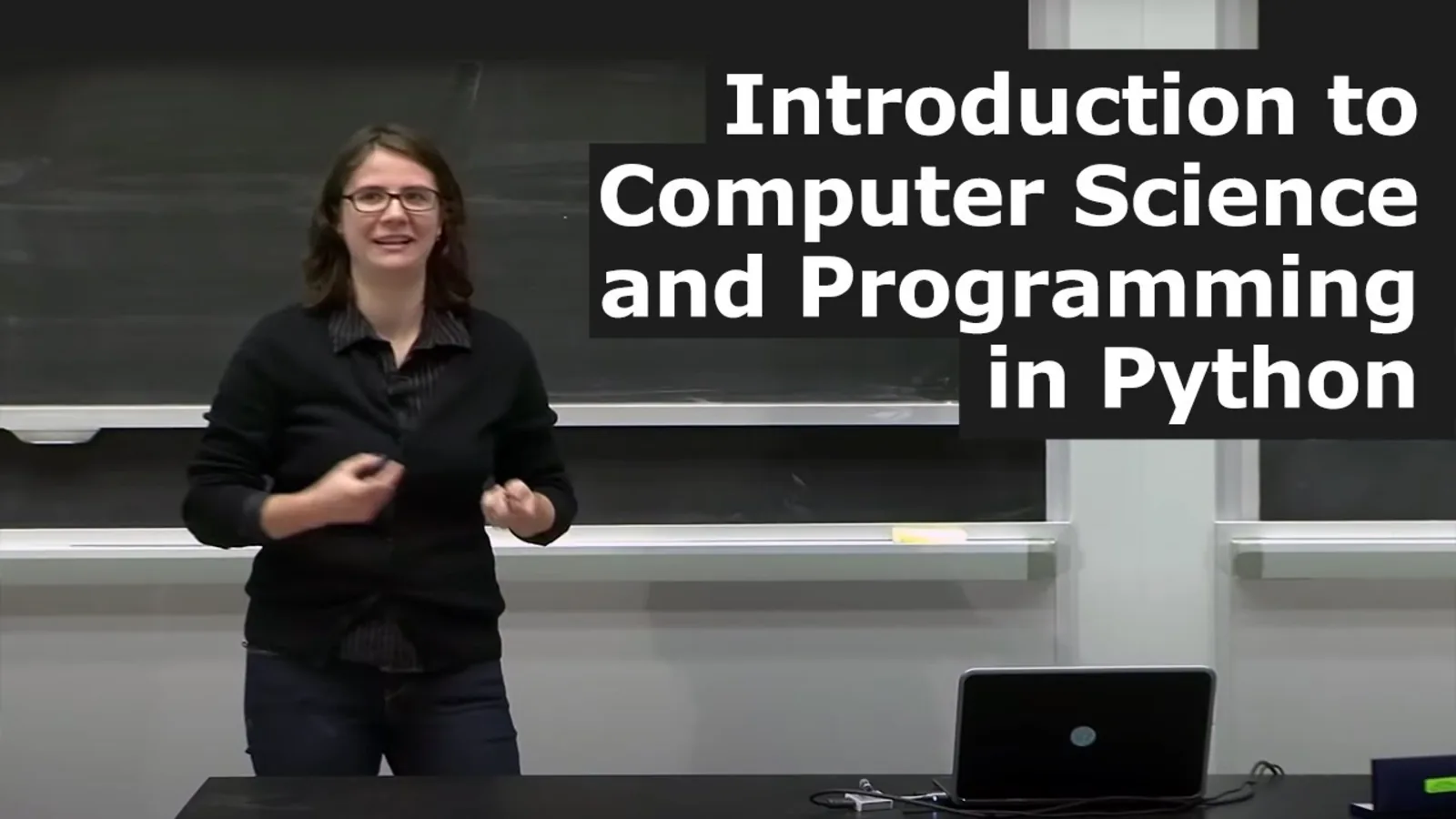
Studenten wandeln Vorlesungsaufzeichnungen in durchsuchbare Studiennotizen um, die sie kommentieren und ausdrucken können. Business-Teams verwandeln Zoom-Anrufe und Webinare in Besprechungsprotokolle mit Sprecherkennzeichnungen und Zeitstempeln. Juristische Teams erstellen Transkripte von Zeugenaussagen und Vernehmungen mit Zeitstempeln für Fallakten. Forscher und Content-Ersteller archivieren Interviews und Tutorials als dauerhafte Dokumente mit Screenshots und durchsuchbarem Text.
Wenn Sie eine fortlaufende Besprechungsdokumentation mit automatischen Zusammenfassungen benötigen, erledigt das der Besprechungsrekorder. Wenn Sie eine bearbeitbare Word-Datei statt einer PDF benötigen, verwenden Sie das Tool Video in Dokument. Für andere Ausgabeformate erstellt der Video-zu-PPT-Konverter ein PowerPoint-Deck aus ausgewählten Frames und Aufzählungspunkten, und der Video-zu-Text-Konverter liefert ein einfaches Transkript, wenn Sie keine Zeitstempel oder Screenshots benötigen.
Was die Konvertierung übersteht und was nicht
Ein Video in eine PDF umzuwandeln, erfasst zwei Dinge gut: die gesprochenen Worte als Transkript und die Folien oder Schlüsselbilder als Bilder. Das deckt eine Vorlesung oder ein Webinar fast vollständig ab, denn der Wert liegt darin, was gesagt und was auf dem Bildschirm zu sehen war.
Was eine PDF nicht festhalten kann, ist Bewegung. Eine Demo, bei der es darum geht, dass sich ein Cursor durch einen Workflow bewegt, oder eine Animation, wird zu einigen Standbildern, die das Wesentliche verlieren. Dafür ist die PDF eine Ergänzung zum Video, kein Ersatz; bewahren Sie das Transkript zum Suchen und die Frames als Referenz auf, aber verlinken Sie zurück zum Moment im Video für alles, was nur in Bewegung Sinn ergibt. Das Tool wählt Frames bei Szenenwechseln aus, sodass ein folienbasierter Vortrag sauber konvertiert wird, während eine schnelle Bildschirmfreigabe die Zwischenschritte verliert.