YouTube-Videos kostenlos transkribieren: 5 Tools im Vergleich (2026)

On this page
Sie haben ein YouTube-Video und benötigen den Text. Vielleicht ist es eine Vorlesung, ein Podcast-Interview oder eine Produktdemo, die Sie wiederverwenden möchten. Die integrierte Transkriptionsoption von YouTube funktioniert manchmal, aber sie fehlt oft, ist ungenau oder lässt sich nicht sauber exportieren.
Dieser Leitfaden zeigt Ihnen fünf Möglichkeiten, ein YouTube-Video zu transkribieren im Jahr 2026, mit realen Preisen und Genauigkeitstests für jedes Tool. Wenn Sie nur die schnellste Option wünschen, können Sie mit dem YouTube-Transkript-Generator von ScreenApp eine URL einfügen, und wenn das Video bereits eine Untertitelspur hat, erhalten Sie in etwa 15 Sekunden ein formatiertes Transkript. Der Medianwert für 1.774 Produktionseinfuhren im Juli 2026 betrug 14,7 Sekunden.
Verwandte Tools: YouTube AI Notetaker | Transkript Chrome-Erweiterung | Online-Transkript-Generator
Kurze Zusammenfassung
- Schnellste kostenlose Option: ScreenApp Free Plan (insgesamt 2 Transkriptionen, URL einfügen, ~15s mit Untertiteln)
- Am besten für Meetings + YouTube: Otter.ai (300 kostenlose Minuten/Monat, starke Sprecherkennzeichnung)
- Am besten für Video-Editoren: Descript (Video bearbeiten durch Bearbeiten des Transkripttextes)
- Beste Budget-Option: Happy Scribe (10 $/Monat jährlich, 120 Minuten inklusive)
- YouTubes integriertes Transkript: Kostenlos, aber oft fehlend, keine Interpunktion, kein Export
Preisvergleich der Tools
| Tool | Kostenlose Version | Kostenpflichtiger Preis | YouTube-URL-Eingabe | Sprachen |
|---|---|---|---|---|
| ScreenApp | 2 Transkriptionen insgesamt | 19 $/Monat (jährlich) | Ja | 99 |
| Otter.ai | 300 Min./Monat | 10 $/Monat (jährlich) | Ja | Englisch-fokussiert |
| Descript | 1 Std./Monat | 12 $/Monat (jährlich) | Nur Upload | 24 |
| Happy Scribe | Testminuten | 10 $/Monat (jährlich) | Ja | 60+ |
| Tactiq | 10 Transkripte/Monat | 12 $/Monat | Nur Erweiterung | 35+ |
| YouTube (integriert) | Kostenlos | Kostenlos | N/A | Automatische Erkennung |
Preise überprüft im Februar 2026. Kosten können sich ändern, daher prüfen Sie die offizielle Website jedes Tools für aktuelle Tarife.
So funktioniert ScreenApp
So transkribieren Sie ein YouTube-Video mit ScreenApp in vier Schritten.
Schritt 1: Kopieren Sie die YouTube-URL. Öffnen Sie das Video auf YouTube und kopieren Sie den Link aus der Adressleiste Ihres Browsers oder klicken Sie auf „Teilen“ und kopieren Sie den Link.
Schritt 2: In ScreenApp einfügen. Gehen Sie zum YouTube-Transkript-Generator und fügen Sie die URL ein. Sie können auch die Chrome-Erweiterung verwenden, um dies zu tun, ohne YouTube zu verlassen.
Schritt 3: Wählen Sie Ihre Einstellungen. Wählen Sie die Ausgabesprache (99 werden unterstützt) und das Format. ScreenApp kann als TXT, PDF, DOCX oder SRT-Untertiteldateien exportieren.
Schritt 4: Laden Sie Ihr Transkript herunter. Wie lange dies dauert, hängt vom Video ab. Wenn es bereits eine Untertitelspur hat, liest ScreenApp diese Spur von YouTube, anstatt das Audio zu transkribieren, und der Text ist in etwa 15 Sekunden fertig, unabhängig davon, wie lange das Video läuft. Wenn keine Untertitelspur vorhanden ist, transkribiert es das Audio mit KI, was mit der Länge skaliert. Dieser zweite Pfad ist derjenige, den unsere veröffentlichten Genauigkeitswerte abdecken, da der Untertitelpfad YouTubes eigenen Text zurückgibt und nicht unseren.
Auf dem KI-Pfad verarbeitet ScreenApp mehrere Sprecher, Akzente und Hintergrundgeräusche und fügt automatisch Interpunktion und Sprecherkennzeichnungen hinzu, was YouTubes integriertes Transkript nicht tut.
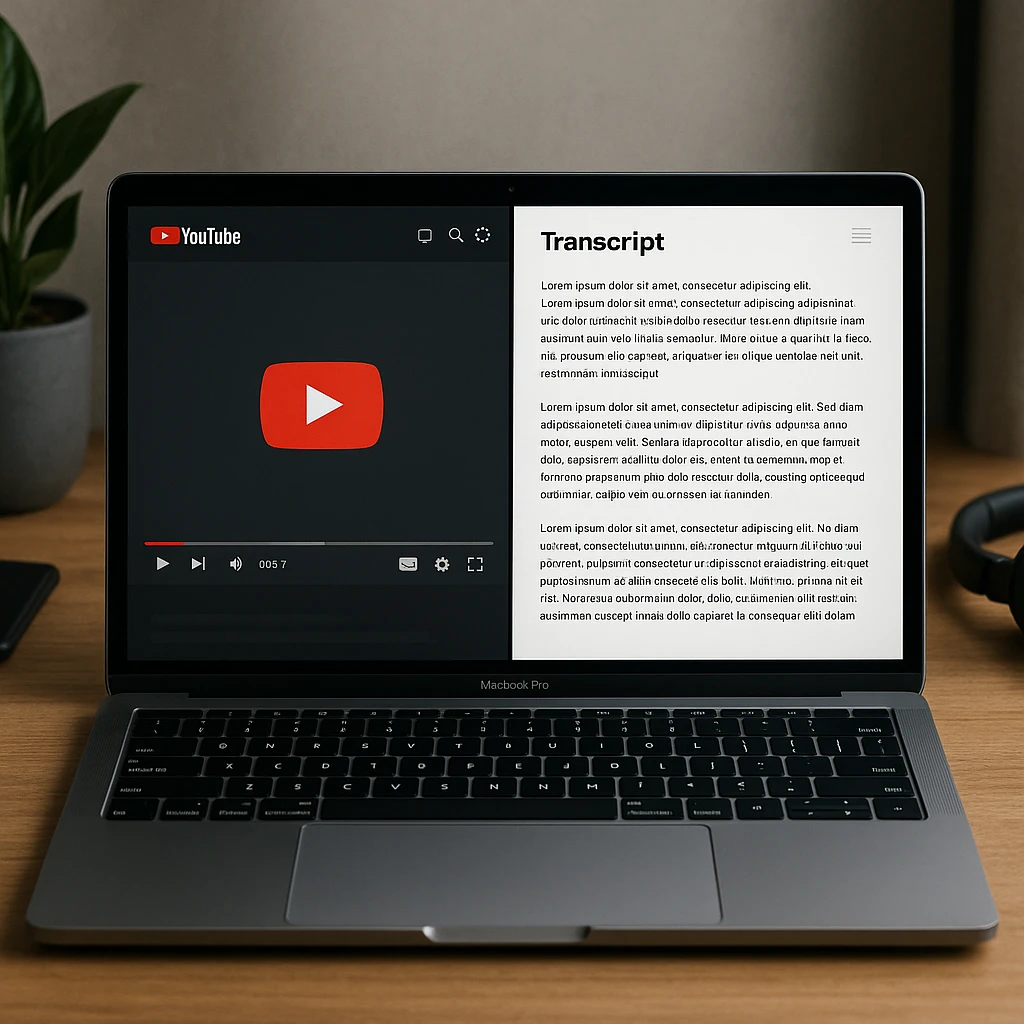
YouTubes integriertes Transkript
YouTube generiert für viele Videos automatische Untertitel, und Sie können auf den Rohtext zugreifen. So geht’s:
- Öffnen Sie das YouTube-Video
- Klicken Sie auf die drei Punkte unter dem Videotitel
- Wählen Sie „Transkript anzeigen“
- Kopieren Sie den Text manuell
Dies funktioniert, wenn es verfügbar ist. Aber es gibt echte Einschränkungen:
- Die Genauigkeit ist inkonsistent. Die automatischen Untertitel von YouTube erreichen typischerweise eine Genauigkeit von 60-80 %. Fachbegriffe, Akzente und überlappende Sprache verursachen Fehler.
- Viele Videos haben es nicht. Wenn der Ersteller Untertitel deaktiviert hat oder das Audio unklar ist, wird die Transkriptionsoption nicht angezeigt.
- Keine Interpunktion oder Formatierung. Sie erhalten eine Textwand mit Zeitstempeln, aber keine Satzumbrüche.
- Keine Sprecherkennzeichnungen. Videos mit mehreren Sprechern sind unmöglich zu verfolgen.
- Keine Exportoptionen. Sie müssen den Text manuell auswählen und kopieren. Es gibt keine Download-Schaltfläche.
Für eine schnelle Referenz bei einem einzelnen Video ist YouTubes Transkript in Ordnung. Für alles, was Sie veröffentlichen, teilen oder studieren möchten, benötigen Sie ein spezielles Tool.
Andere nützliche Tools
Otter.ai ist am stärksten für die Live-Meeting-Transkription, verarbeitet aber auch YouTube-URLs. Der kostenlose Plan bietet Ihnen 300 Minuten pro Monat mit Sprecheridentifikation. Pro kostet 10 $/Monat jährlich und fügt benutzerdefiniertes Vokabular und Integrationen hinzu. Otters Hauptschwäche für YouTube: Es ist auf Englisch fokussiert, daher werden mehrsprachige Videos besser anderswo verarbeitet.
Descript verfolgt einen anderen Ansatz. Sie laden eine Videodatei hoch (kein direktes Einfügen der URL), und es wird ein Transkript generiert, das gleichzeitig als Bearbeitungszeitleiste dient. Bearbeiten Sie den Text und das Video bearbeitet sich selbst. Der kostenlose Plan beinhaltet 1 Stunde Transkription. Kostenpflichtige Pläne beginnen bei 12 $/Monat jährlich. Gut für Ersteller, die YouTube-Inhalte schneiden und wiederverwenden müssen, nicht nur lesen.
Tactiq läuft als Browser-Erweiterung. Es transkribiert YouTube-Videos, während Sie sie ansehen, und erfasst Meeting-Audio von Google Meet und Zoom. Die kostenlose Version erlaubt 10 Transkripte pro Monat. Kostenpflichtige Pläne kosten 12 $/Monat. Tactiq funktioniert gut, wenn Sie Notizen machen möchten, während Sie zusehen, anstatt ein ganzes Video nachträglich zu verarbeiten.
Wenn YouTube kein Transkript hat
Einige YouTube-Videos haben überhaupt keine automatisch generierten Untertitel. Dies geschieht, wenn:
- Der Ersteller die Untertitel manuell deaktiviert hat
- Das Audio nur Musik oder hauptsächlich Umgebungsgeräusche ist
- Das Video hochgeladen wurde, bevor YouTubes System für automatische Untertitel weit verbreitet war
- Die Sprache von YouTubes Spracherkennung nicht unterstützt wird
In diesen Fällen kann ein Tool wie ScreenApp oder Happy Scribe immer noch ein Transkript generieren, da sie ihre eigene Spracherkennungs-Engine verwenden, anstatt sich auf YouTubes Untertiteldaten zu verlassen. Sie laden das Audio von der Video-URL herunter und verarbeiten es unabhängig.
Wenn Sie regelmäßig YouTube-Videos transkribieren müssen, die keine Untertitel haben, ist ein spezielles Transkriptionstool die einzig zuverlässige Option. Die Audio-Upload-Funktion von ScreenApp ermöglicht es Ihnen auch, heruntergeladene Audio- oder Videodateien direkt hochzuladen.
Was Sie mit Ihrem Transkript tun können
Ein Rohtranskript hat mehr Verwendungszwecke, als Sie vielleicht erwarten:
- Blogbeiträge und Artikel. Verwenden Sie ein Videointerview oder Tutorial als schriftlichen Inhalt wieder. Der YouTube-zu-Blogbeitrag-Generator von ScreenApp kann dabei helfen.
- Lernnotizen. Studenten können Transkripte nach bestimmten Themen durchsuchen, anstatt eine 90-minütige Vorlesung durchzuscrollen.
- Untertitel und Bildunterschriften. Exportieren Sie als SRT und laden Sie es wieder auf YouTube oder eine andere Plattform hoch.
- Meeting-Dokumentation. Nehmen Sie einen Zoom-Anruf auf, fügen Sie den Link ein und erhalten Sie eine durchsuchbare Aufzeichnung. Siehe unsere Meeting-Transkriptionserweiterung für Live-Meetings.
- SEO und Barrierefreiheit. Das Hinzufügen von Transkripten zu Ihrer Website macht Videoinhalte für Suchmaschinen indizierbar und für gehörlose und schwerhörige Zielgruppen zugänglich.
FAQ
Kann ich jedes YouTube-Video transkribieren?
Ja, Sie können jedes öffentliche YouTube-Video mit ScreenApp oder ähnlichen Tools transkribieren. Sie fügen die URL ein und das Tool verarbeitet das Audio direkt. Private oder nicht gelistete Videos erfordern möglicherweise, dass Sie die Datei zuerst herunterladen und separat hochladen.
Wie lange dauert die Transkription?
Mit ScreenApp wird ein 30-minütiges Video in etwa 2 Minuten verarbeitet. Eine 2-stündige Vorlesung dauert etwa 5-8 Minuten. Manuelle Transkription dauert im Vergleich dazu 4-6 Stunden pro Stunde Video.
Ist es legal, YouTube-Videos zu transkribieren?
Das Transkribieren von YouTube-Videos für den persönlichen Gebrauch, zu Bildungszwecken oder zur Barrierefreiheit ist im Allgemeinen unter Fair Use erlaubt. Wenn Sie ein Transkript kommerziell neu veröffentlichen möchten, überprüfen Sie den Urheberrechtsstatus und die Nutzungsbedingungen des Videos.
Wie genau ist die KI-Transkription?
Die Transkriptionsqualität hängt von der Aufnahme, der Sprache und den Sprechern ab. Überprüfen Sie die veröffentlichten Testbedingungen und lesen Sie das Transkript durch, bevor Sie sich darauf verlassen. Methodik.
Kann ich ein Transkript mit Zeitstempeln erhalten?
Ja. ScreenApp, Otter.ai, Descript und Happy Scribe enthalten alle Zeitstempel in ihren Transkripten. Sie können als SRT (Untertitelformat) mit präzisen Zeitstempeln für jede Zeile exportieren.
Was ist, wenn das YouTube-Video keine Untertitel hat?
Tools wie ScreenApp und Happy Scribe verwenden ihre eigene Spracherkennung, sodass sie auch funktionieren, wenn YouTube keine automatischen Untertitel generiert hat. Sie verarbeiten das Audio direkt von der URL.