Video-OCR: Text aus Videos kostenlos extrahieren (2026)

On this page
Sie haben eine 30-minütige Software-Demo aufgenommen. Jedes Menüelement, jeder Code-Snippet und jede Warnmeldung ist direkt auf dem Bildschirm zu sehen. Aber Sie können nichts davon suchen, kopieren oder bearbeiten, weil es in einer Videodatei gefangen ist.
Dieser Leitfaden erklärt, wie Video-OCR funktioniert, den schnellsten Weg, dies mit ScreenApps Video-OCR-Tool zu tun, und einen ehrlichen Vergleich von 8 Tools mit realen Preisen. Egal, ob Sie Text aus Videos extrahieren müssen für Dokumentation, Forschung oder Barrierefreiheit, hier finden Sie die richtige Option.
Schnelle Auswahl
Am besten für nicht-technische Benutzer: ScreenApp, kostenloser Plan, Pro ab $19/Monat bei jährlicher Abrechnung. Ein-Klick-Video-OCR mit Word/PDF/PPT-Export.
Beste kostenlose Browser-Erweiterung: Copyfish, 100 % kostenlos und Open Source. Funktioniert auf YouTube und jedem Browser-Video.
Beste kostenlose Open-Source-Bibliothek: Tesseract OCR, kostenlos. Erfordert Python-Programmierung und manuelle Frame-Extraktion.
Am besten für Entwickler im großen Maßstab: Google Cloud Vision API, 1,50 $/1.000 Bilder nach der kostenlosen Stufe. Branchenübliche Genauigkeit.
Warum KI-Chatbots das nicht können
Sie fragen sich vielleicht: „Kann ich ChatGPT einfach bitten, Text aus meinem Video zu extrahieren?“ Nicht wirklich. ChatGPT, Gemini und andere KI-Chatbots können einzelne Bilder analysieren, die Sie hochladen, aber sie können keine vollständige Videodatei Frame für Frame verarbeiten. Sie müssten jeden Frame manuell als Screenshot erfassen und einzeln hochladen, was den Zweck verfehlt.
Ein spezielles Video-OCR-Tool automatisiert die gesamte Pipeline: Es teilt Ihr Video in Frames auf, verarbeitet jedes Bild vor, um die Genauigkeit zu verbessern, führt OCR für jeden Frame aus, entfernt doppelten Text und konsolidiert alles in einem sauberen Dokument. Das sind Hunderte oder Tausende von Frames, die automatisch verarbeitet werden, anstatt einen Screenshot nach dem anderen zu machen.
Tool-Vergleich
| Tool | Typ | Kostenlose Stufe | Kostenpflichtiger Preis | Am besten für |
|---|---|---|---|---|
| ScreenApp | Online-Plattform | 2 Transkriptionen, 3 Uploads | Pro $19/Monat (jährlich), $30/Monat (monatlich) | Nicht-technische Benutzer, Bildschirmaufnahmen |
| Copyfish | Browser-Erweiterung | Vollständig kostenlos | 0 $ (Open Source) | Schnelle OCR auf YouTube oder jedem Browser-Video |
| Selectext | Chrome-Erweiterung | ~20 kostenlose Nutzungen | Kreditbasiert | Text aus angehaltenen YouTube-Frames kopieren |
| Tesseract OCR | Open-Source-Bibliothek | Vollständig kostenlos | 0 $ | Entwickler, die die volle Kontrolle über die Pipeline wünschen |
| Google Cloud Vision | Entwickler-API | 1.000 Bilder/Monat | 1,50 $/1.000 Bilder | Hochgenaue Stapelverarbeitung |
| Azure Video Indexer | Enterprise-API | 10 Std. (Web), 40 Std. (API) | Preis pro Minute | Enterprise-Videoanalyse im großen Maßstab |
| Twelve Labs | Video-KI-API | 600 Minuten kostenlos | 0,033 $/Minute | Multimodales Videoverständnis |
| EdenAI | API-Aggregator | Kostenlose Credits bei Anmeldung | Abrechnung pro Sekunde | Testen mehrerer OCR-Anbieter über eine API |
Sources, checked 2026-09-12: ScreenApp pricing
Wie Video-OCR funktioniert
Das Verständnis des Prozesses hilft Ihnen, das richtige Tool auszuwählen. Hier ist, was unter der Haube passiert, wenn Sie Video-OCR ausführen:
Schritt 1: Frame-Extraktion
Das Video wird in einzelne Bilder (Frames) aufgeteilt. Eine typische Einrichtung erfasst einen Frame alle 1-3 Sekunden. Ein 30-minütiges Video kann 600-1.800 Screenshots zur Analyse erzeugen.
Schritt 2: Bildvorverarbeitung
Schritt 3: Texterkennung
Die KI scannt jeden Frame, um zu lokalisieren, wo Text erscheint, und zeichnet Begrenzungsrahmen um jedes Wort oder jede Zeile. Diese Erkennungsphase identifiziert Textbereiche, bevor versucht wird, sie zu lesen.
Schritt 4: Zeichenerkennung
Isolierte Textbereiche durchlaufen eine OCR-Engine. Open-Source-Tools wie Tesseract verwenden Mustererkennung, während Cloud-APIs wie Google Cloud Vision und Amazon Textract Deep-Learning-Modelle verwenden, die den Kontext verstehen und mit unübersichtlichen Hintergründen umgehen können.
Schritt 5: Konsolidierung
Text aus allen Frames wird kombiniert, Duplikate werden entfernt und die Ausgabe wird in einem einzigen Dokument mit Zeitstempeln formatiert. Dies verwandelt Tausende von fragmentierten Textausschnitten in eine kohärente Datei.
Für Entwickler: Um eine benutzerdefinierte Video-OCR-Python-Pipeline zu erstellen, sehen Sie sich pytesseract, PaddleOCR und EasyOCR auf GitHub an. Jedes kombiniert Python, OpenCV und OCR zu gebrauchsfertigen Pipelines. Insbesondere PaddleOCR hat bei Genauigkeits-Benchmarks für viele Sprachen mit kommerziellen APIs gleichgezogen.
Text mit ScreenApp extrahieren
So führen Sie alle fünf Schritte mit einem einzigen Klick aus. Die Video-zu-Dokument-Pipeline von ScreenApp automatisiert den gesamten Prozess.
- Video hochladen
- OCR-Option auswählen
- KI fragen
- Herunterladen
1. Laden Sie Ihr Video hoch
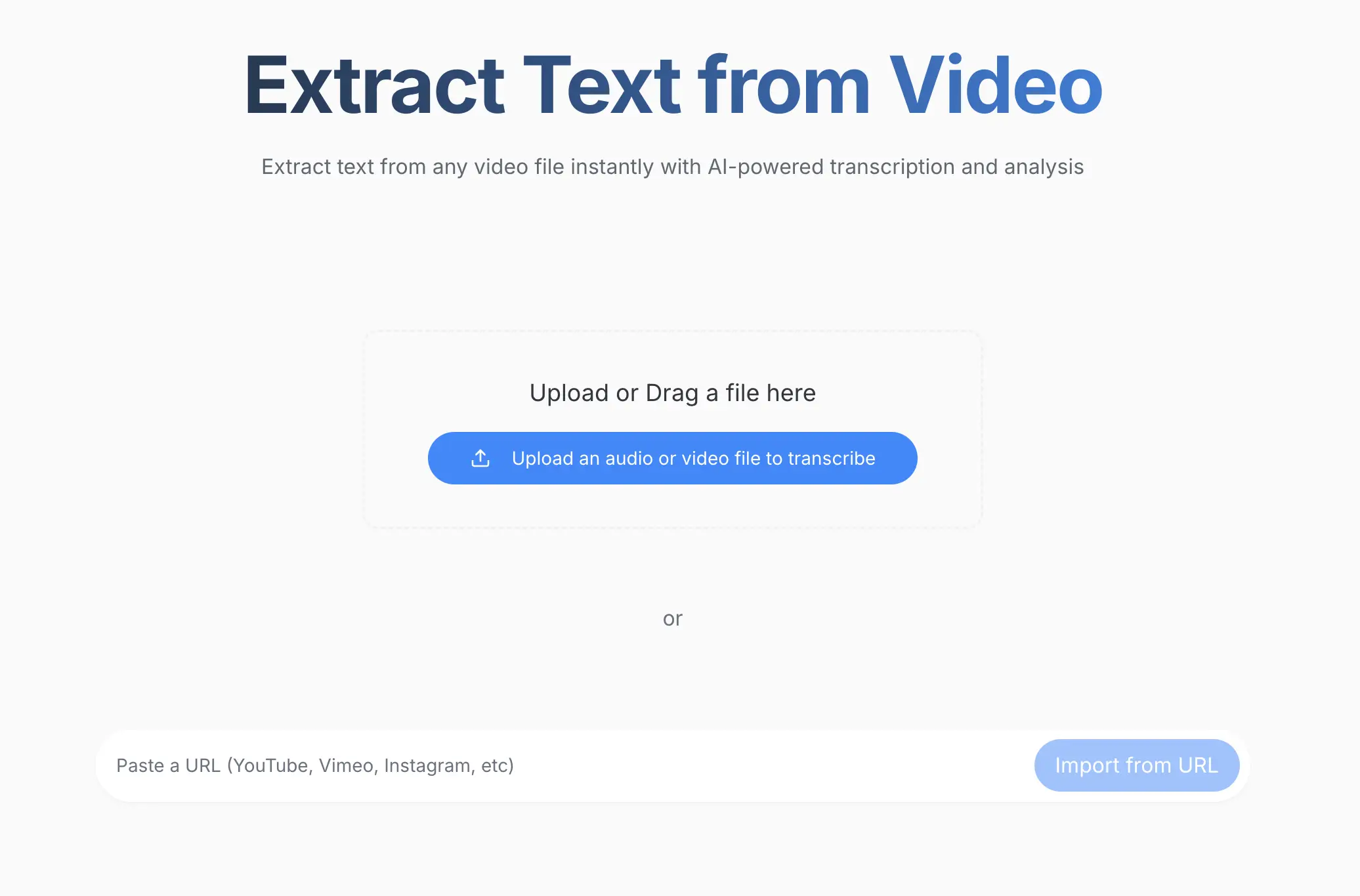
Ziehen Sie Ihre Videodatei per Drag-and-Drop, fügen Sie einen Link ein (YouTube, Google Drive usw.) oder klicken Sie auf „Hochladen“. ScreenApp unterstützt MP4, MOV, AVI, WebM, YouTube-Links und Google Drive-Dateien.
Melden Sie sich in Ihrem ScreenApp-Dashboard an, um zu beginnen.
2. Video-OCR aktivieren
.webp)
Nach dem Hochladen wählen Sie Videoanalyse (OCR), um die visuelle Texterkennung zu aktivieren. Dies weist die KI an, den gesamten Text auf dem Bildschirm aus jedem Frame zu lesen.
Für Videos mit gesprochenem Audio und Text auf dem Bildschirm aktivieren Sie OCR zusammen mit der Audio-Transkription, um alles zu erfassen.
3. Leiten Sie die KI mit einer Eingabeaufforderung an
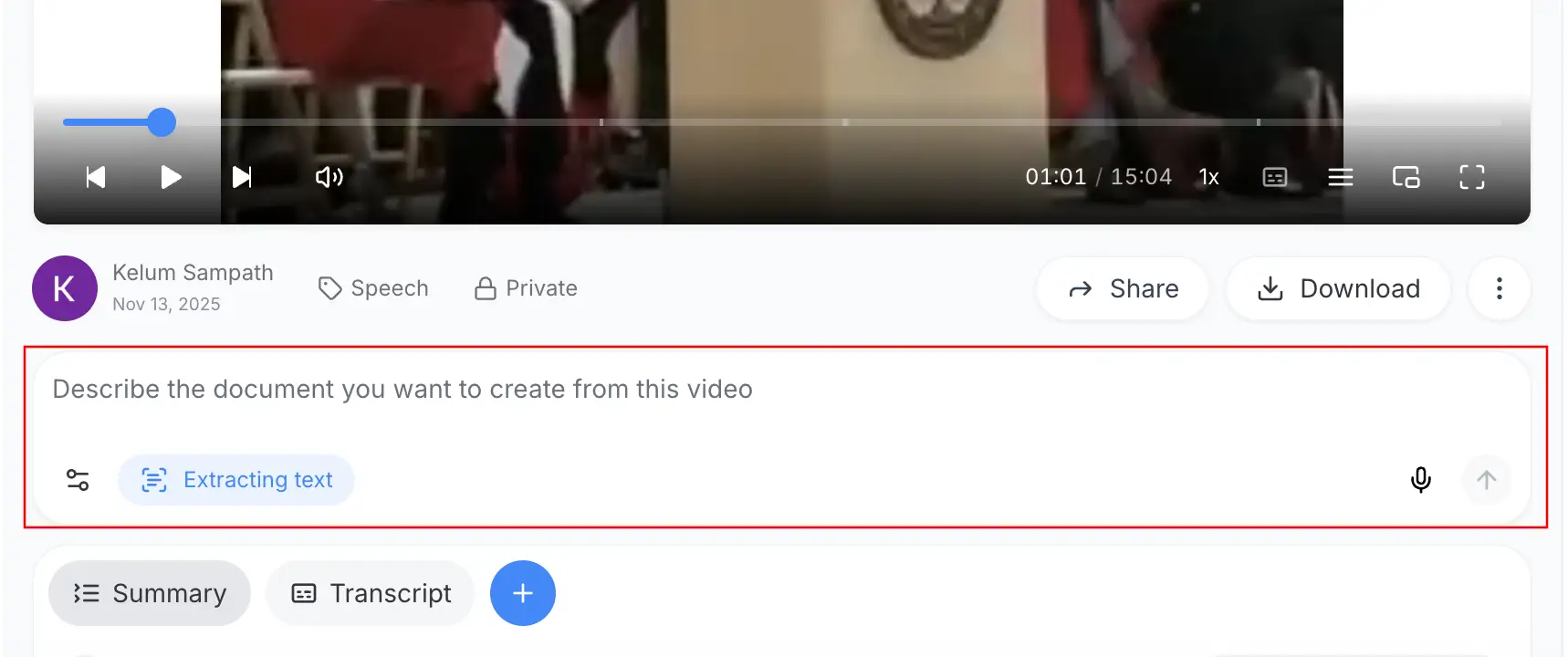
Geben Sie eine Eingabeaufforderung ein wie „Extrahieren Sie den gesamten Text aus diesem Video und erstellen Sie eine zusammenfassende Aufzählung.“ Beschreiben Sie das benötigte Format, Besprechungsnotizen, SOP, Folienübersicht, Codedokumentation usw. Je spezifischer Ihre Eingabeaufforderung ist, desto besser strukturiert die KI die Ausgabe.
Nach Abschluss der Extraktion verwenden Sie die KI-Tools von ScreenApp, um die Formulierung zu bereinigen, den Inhalt zu übersetzen oder ihn in Berichte, Checklisten oder Unterrichtspläne umzuformatieren.
Die Verarbeitung dauert in der Regel 2-5 Minuten, abhängig von der Videolänge.
4. Laden Sie Ihr Dokument herunter
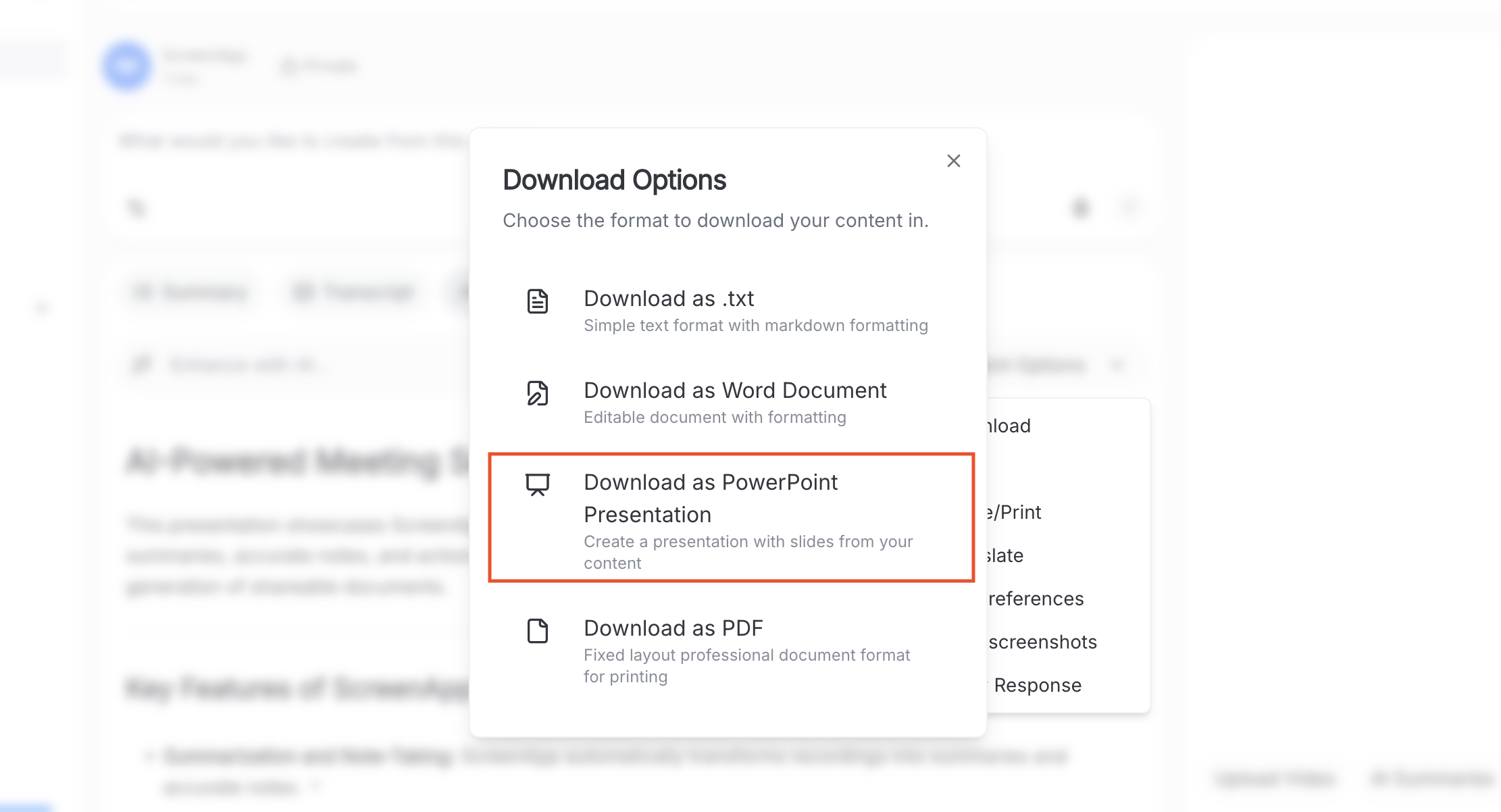
Ihr extrahierter Text ist bereit. Laden Sie ihn im gewünschten Format herunter. Erfahren Sie mehr über die Video-zu-Text-Konvertierung:
- Word (.docx): Vollständig bearbeitbarer Text
- PDF: Durchsuchbarer Text mit erhaltener Formatierung
- PowerPoint (.pptx): Text in Folien organisiert
- Klartext (.txt): Einfaches Kopieren und Einfügen
Exportierte Dokumente enthalten Zeitstempel, die anzeigen, wann jeder Textabschnitt im Originalvideo erschien.
Video-OCR-Tools im Test
Hier ist ein genauerer Blick auf jedes Tool. Die Preise wurden im Februar 2026 überprüft.
1. ScreenApp
ScreenApp ist eine browserbasierte Plattform, die Video-OCR ohne jegliche Programmierung ermöglicht. Laden Sie ein Video hoch, aktivieren Sie das OCR-Kontrollkästchen und erhalten Sie in wenigen Minuten ein bearbeitbares Dokument. Es eignet sich besonders gut für stumme Bildschirmaufnahmen, Software-Demos und Präsentationsaufnahmen.
Typ: Online-Plattform (browserbasiert)
Preis: Kostenloser Plan mit 2 Transkriptionen von Aufnahmen mit jeweils bis zu 45 Minuten und 3 lebenslangen Uploads, plus 10 KI-Chats pro Monat. Pro für $19/Monat (jährlich) oder $30/Monat (monatlich). Max für $34/Monat (jährlich) oder $69/Monat (monatlich) mit unbegrenzten KI-Chats und längeren Aufnahmen.
Vorteile: Keine Programmierung erforderlich, kombiniert OCR mit Audio-Transkription, Export nach Word/PDF/PPT, funktioniert mit stummen Videos, KI-Prompt-System für benutzerdefinierte Ausgabeformate
Nachteile: Erfordert Internetverbindung, kostenloser Plan ist auf 2 Transkriptionen begrenzt, Verarbeitungsgeschwindigkeit hängt von der Videolänge ab
Am besten für: Jeden, der Video-OCR ohne Code schreiben oder APIs verwalten möchte
2. Copyfish
Copyfish ist eine kostenlose, quelloffene Browser-Erweiterung, die Text aus Bildern, Videos und PDFs direkt in Ihrem Browser per OCR erkennen kann. Halten Sie ein beliebiges Video in Chrome, Edge oder Firefox an, wählen Sie einen Bereich aus, und Copyfish liest den Text sofort. Es ist keine vollständige Videoverarbeitungspipeline, Sie erfassen einen Frame nach dem anderen, aber es ist die schnellste kostenlose Option, um ein paar Textzeilen zu erfassen.
Typ: Browser-Erweiterung (Chrome, Edge, Firefox)
Preis: 100 % kostenlos und Open Source. Keine kostenpflichtigen Stufen.
Vorteile: Komplett kostenlos, funktioniert mit jedem Browser-Video (YouTube, Vimeo usw.), unterstützt über 25 Sprachen, kein Konto erforderlich, funktioniert auch mit Bildern und PDFs
Nachteile: Manuelle Frame-für-Frame-Erfassung (anhalten, auswählen, kopieren), keine Stapelverarbeitung von Videos, keine automatische Zeitstempelzuordnung, Genauigkeit hängt von der Videoauflösung ab
Am besten für: Schnelle, einmalige Texterfassung aus Videos, wenn Sie nicht das gesamte Dokument benötigen
3. Selectext
Selectext ist eine Chrome-Erweiterung mit über 200.000 Nutzern, mit der Sie ein Video anhalten und Text direkt auswählen können, ähnlich wie beim Hervorheben von Text auf einer Webseite. Der ausgewählte Text wird in Ihre Zwischenablage kopiert. Es verwendet KI-Computer Vision zur Erkennung.
Typ: Chrome-Erweiterung
Preis: Freemium. Etwa 20 kostenlose Nutzungen, danach kreditbasierte Preise.
Vorteile: Intuitive Auswahl-Oberfläche (klicken und ziehen, um Text auszuwählen), schnell, funktioniert auf YouTube und anderen Websites, 4,3-Sterne-Bewertung
Nachteile: Begrenzte kostenlose Nutzungen vor Zahlung erforderlich, nur Chrome, manueller Frame-für-Frame-Prozess, Schwierigkeiten bei Videos mit niedriger Auflösung (unter 480p)
Am besten für: Benutzer, die gelegentlich einen bestimmten Textabschnitt aus einem Video kopieren müssen
4. Google Cloud Vision API
Die Google Cloud Vision API ist einer der genauesten verfügbaren OCR-Dienste. In Kombination mit Google Cloud Video Intelligence kann sie Text in Videos mit Zeitstempeln und Begrenzungsrahmen erkennen. Sie benötigen Programmierkenntnisse, um sie zu verwenden.
Typ: Entwickler-API (Cloud-basiert)
Preis: Die ersten 1.000 Bilder/Monat sind kostenlos. Danach 1,50 $ pro 1.000 Bilder für OCR. 300 $ kostenlose Credits für neue Konten. Die Video Intelligence API hat separate Preise pro Minute.
Nachteile: Erfordert Codierung und API-Integration, separate Preise für Bild-OCR vs. Video-OCR, Kosten summieren sich bei hohem Volumen
Am besten für: Entwickler, die Anwendungen erstellen, die eine zuverlässige Textextraktion in großem Maßstab benötigen
5. Tesseract OCR (Python)
Tesseract OCR ist die am weitesten verbreitete Open-Source-OCR-Engine. Entwickler kombinieren sie mit Python und OpenCV für Video-OCR-Python-Projekte. Sie schreiben Code, um Frames zu extrahieren, vorzuverarbeiten und an Tesseract zu übergeben.
Typ: Open-Source-Bibliothek (läuft lokal)
Preis: Komplett kostenlos und Open Source
Vorteile: Keine Kosten, volle Kontrolle über die Pipeline, läuft offline, aktive Community, unterstützt über 100 Sprachen, umfangreiche Dokumentation
Nachteile: Erfordert Python-Programmierung, geringere Genauigkeit als Cloud-APIs bei komplexen Hintergründen, Sie bauen und warten alles selbst, keine GUI
Am besten für: Entwickler, die die vollständige Kontrolle wünschen und nichts dagegen haben, eine Pipeline von Grund auf neu zu erstellen
6. Snagit
Snagit von TechSmith ist ein Bildschirmaufnahme-Tool mit einer integrierten OCR-Funktion zum Erfassen von Text aus Screenshots. Es funktioniert mit Bildern, nicht mit vollständigen Videodateien. Sie müssten manuell Screenshots aus Ihrem Video erstellen und OCR für jeden einzelnen ausführen.
Typ: Desktop-Anwendung (Windows/Mac)
Preis: 39 $/Jahr Abonnement. Kostenlose Testversion verfügbar.
Vorteile: Einfache Benutzeroberfläche, gut für schnelle Screenshot-OCR, Integration mit anderen TechSmith-Tools, funktioniert offline
Nachteile: Nicht für Videos konzipiert, nur Bilder, manuelle Frame-Erfassung erforderlich, keine Stapelverarbeitung, keine Zeitstempelzuordnung
Am besten für: Benutzer, die nur Text aus wenigen Screenshots benötigen, keine vollständige Videoverarbeitung
7. Azure Video Indexer
Azure Video Indexer kombiniert Sprachtranskription, Gesichtserkennung und OCR in einer Unternehmensplattform. Es verarbeitet ganze Videodateien und extrahiert mehrere Arten von Metadaten gleichzeitig.
Typ: Enterprise Cloud API
Preis: Kostenlose Testversion: 10 Stunden (Web) oder 40 Stunden (API). Kostenpflichtige Stufen: Basic, Standard und Advanced mit Preisen pro Minute. Erfordert ein Azure-Abonnement.
Vorteile: Vollständige Videoanalyse (OCR + Sprache + Gesichter + Objekte), Unternehmenszuverlässigkeit, Integration in das Microsoft-Ökosystem, verarbeitet Videodateien direkt
Nachteile: Erfordert Azure-Konto und technische Einrichtung, komplexe Preisgestaltung, überdimensioniert für einfache Textextraktion, steile Lernkurve
Am besten für: Große Organisationen, die Tausende von Videos verarbeiten und OCR neben anderen Video-Intelligence-Funktionen benötigen
8. Twelve Labs
Twelve Labs ist eine multimodale Video-KI-Plattform, die über die traditionelle OCR hinausgeht. Sie analysiert Videoframes im Kontext und versteht, wie Text mit dem visuellen Geschehen zusammenhängt, ähnlich wie GPT-4o Bilder verarbeitet, aber über eine gesamte Video-Timeline angewendet.
Typ: Video-KI-API
Preis: 600 Minuten Video kostenlos. Der Entwicklerplan beginnt bei 0,033 $/Minute für die Indexierung.
Vorteile: Kontextbewusste Analyse über Frames hinweg, multimodales Verständnis (Text + Visuell + Audio), großzügige kostenlose Stufe, modernes API-Design
Nachteile: Neuere Plattform mit kleinerer Community, erfordert API-Integration, Kosten steigen mit langen Videos
Am besten für: Entwickler, die Videosuch- oder Analysefunktionen erstellen, die OCR als Teil eines größeren Systems benötigen
Wer braucht Video-OCR?
Video-OCR löst praktische Probleme in verschiedenen Branchen und Rollen.
HR- und Schulungsteams
Wandeln Sie stumme Bildschirmaufnahmen von Software-Tutorials in schriftliche SOPs um. Nehmen Sie Ihren Bildschirm auf, führen Sie Video-OCR aus und erhalten Sie eine vollständige Schritt-für-Schritt-Anleitung ohne manuelle Dokumentation.
Studenten und Pädagogen
Extrahieren Sie den gesamten Text aus den Präsentationsfolien einer Vorlesung, ohne ihn manuell abzutippen. Verwenden Sie Video-OCR online, um den Inhalt jeder Folie in wenigen Minuten in Ihre Notizen zu übertragen.
Entwickler- und QA-Teams
Extrahieren Sie Fehlermeldungen, Protokollausgaben und UI-Text aus Fehlerberichtsvideos. Führen Sie OCR für eine Bildschirmaufnahme aus, um durchsuchbaren Text zu erhalten, anstatt das Video manuell zu durchsuchen.
ScreenApp Video-OCR testen
Wenn Sie es leid sind, Videos anzuhalten und Text auf dem Bildschirm manuell neu einzugeben, probieren Sie ScreenApp aus. Der kostenlose Plan ermöglicht es Ihnen, Video-OCR an einer Ihrer eigenen Dateien zu testen. Laden Sie ein Video hoch, aktivieren Sie die OCR-Option und erhalten Sie in wenigen Minuten ein formatiertes Dokument. Sie können OCR mit der Audio-Transkription kombinieren, wenn Ihr Video sowohl gesprochenen als auch visuellen Inhalt hat, oder die Video-zu-Dokument-Konvertierung für eine vollständige schriftliche Aufzeichnung verwenden.
Verwandte Anleitungen
- ScreenApp Video-OCR-Funktion, Vollständige Übersicht über die Video-OCR-Funktion
- Video-zu-Dokument-Konvertierung, Verwandeln Sie jedes Video in Word, PDF oder PPT
- Video-zu-Text-Konverter, Extrahieren Sie Text aus Videodateien oder URLs
- Video zu PowerPoint, Konvertieren Sie Videoinhalte in Folienpräsentationen
- SOPs aus Videos mit KI erstellen, Verwandeln Sie Bildschirmaufnahmen in Standardarbeitsanweisungen
- Beste KI-Untertitelgeneratoren, Tools zum Generieren und Extrahieren von Untertiteln
FAQ
Kann ich Text aus Videos auf meinem Telefon extrahieren?
Ja, teilweise. iOS verfügt über Live Text und Android über Google Lens. Beide können Text von Ihrer Kamera oder Fotos lesen, aber keines verarbeitet ganze Videodateien automatisch. Sie funktionieren mit einzelnen Bildern oder Live-Kamera-Feeds. Für eine vollständige Video-OCR (jeder Frame einer Videodatei) benötigen Sie ein Tool wie ScreenApp, das die gesamte Datei verarbeitet und den Text konsolidiert.
Ist Google OCR kostenlos?
Google Lens ist für den persönlichen Gebrauch auf Fotos und Live-Kamera kostenlos. Die Google Cloud Vision API bietet Entwicklern 1.000 kostenlose Bildanalysen pro Monat und berechnet danach 1,50 $ pro 1.000 Bilder. Neue Konten erhalten 300 $ an kostenlosen Credits. Speziell für Video-OCR hat die Video Intelligence API separate Preise pro Minute.
Kann ChatGPT Text aus Videos extrahieren?
Nicht automatisch. ChatGPT (mit GPT-4o) kann einzelne Bilder analysieren und Text daraus lesen, aber Sie können kein vollständiges Video hochladen und es Frame für Frame verarbeiten lassen. Sie müssten jeden Frame manuell als Screenshot erfassen, die Bilder einzeln hochladen und den Text dann selbst zusammensetzen. Ein spezielles Video-OCR-Tool verarbeitet alle Frames automatisch und erstellt ein konsolidiertes Dokument, was selbst bei einem kurzen Video Stunden manueller Arbeit spart.
Was ist der Unterschied zwischen Transkription und Video-OCR?
Audio-Transkription wandelt gesprochene Wörter (die Audiospur) in Text um. Video-OCR liest sichtbaren Text (Pixel auf dem Bildschirm) und wandelt diesen in Text um. Wenn jemand spricht, verwenden Sie Transkription. Wenn Text auf dem Bildschirm angezeigt wird, Menüs, Code, Folien, Untertitel, verwenden Sie OCR. ScreenApp kann beides gleichzeitig für dasselbe Video ausführen, um alles zu erfassen.
Kann Video-OCR fest codierte Untertitel extrahieren?
Ja. Video-OCR liest eingebrannte (fest codierte) Untertitel genauso wie jeden anderen Text auf dem Bildschirm. Die KI verarbeitet jeden Frame und erfasst den Untertiteltext automatisch. Dies ist nützlich, wenn Sie Untertitel übersetzen, Dialoge durchsuchen oder Inhalte aus Videos wiederverwenden müssen, bei denen die Untertitel nicht in einer separaten .srt-Datei vorliegen.
Gibt es ein kostenloses Video-OCR-Tool?
Mehrere. Copyfish ist eine komplett kostenlose, quelloffene Browser-Erweiterung, die OCR auf angehaltenen Video-Frames durchführt. Tesseract OCR ist kostenlos, erfordert aber Python-Programmierung. ScreenApp bietet einen kostenlosen Plan, der eine Aufnahme und 2 Transkriptionen umfasst.
Welche Videoformate funktionieren mit Video-OCR?
Die meisten Video-OCR-Tools akzeptieren gängige Formate: MP4, MOV, AVI, WebM und MKV. ScreenApp akzeptiert auch YouTube-Links und Google Drive-Dateien direkt, Sie müssen das Video nicht zuerst herunterladen. Bei Entwicklertools wie Tesseract hängt die Formatunterstützung von Ihrer Frame-Extraktionsbibliothek ab (OpenCV unterstützt nahezu jedes Format).