Ein Transkript in Besprechungsprotokolle umwandeln
Fügen Sie ein bereits vorhandenes Transkript von Zoom, Teams, Google Meet oder einem anderen Transkriptionstool ein und erhalten Sie es als Besprechungsprotokoll zurück: eine Zusammenfassung, die getroffenen Entscheidungen und alle im Text erwähnten Aktionspunkte. Es gibt keinen Aufzeichnungsschritt und keinen Upload einer Audio- oder Videodatei. Wenn die Besprechung bereits transkribiert ist, arbeitet dieses Tool nur mit dem Text.
Die Arbeit mit Text anstelle einer Aufzeichnung erspart das Warten auf die Transkription. Die KI liest das eingefügte Transkript direkt und liefert die Protokolle, ohne Audio zu verarbeiten.
Was Sie erhalten:
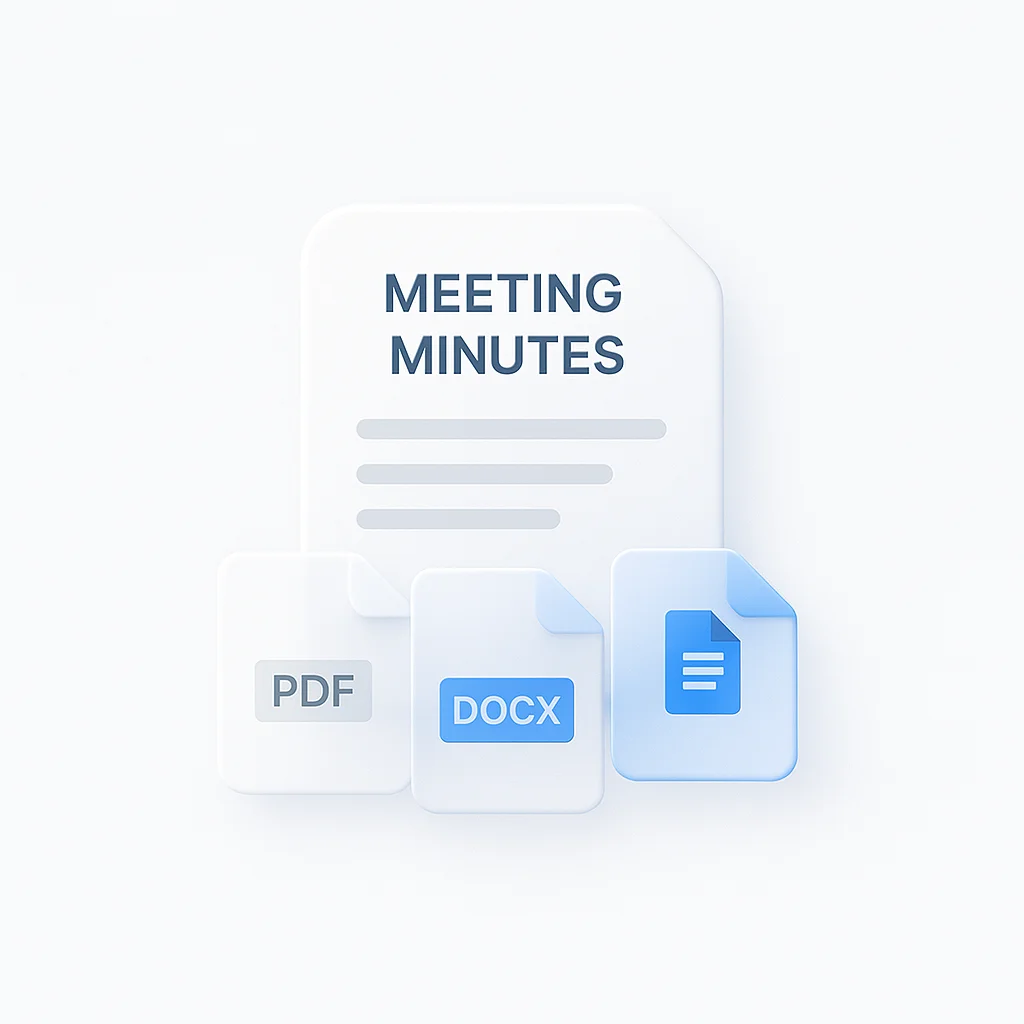
- Text direkt einfügen oder eine TXT-, DOC- oder DOCX-Datei hochladen
- Eine Zusammenfassung und die getroffenen Entscheidungen, in einfacher Sprache verfasst
- Aktionspunkte mit einem Verantwortlichen und einer Frist sowie separat aufgelistete Entscheidungen, wenn das Transkript sie enthält
- Wählen Sie die Ausgabesprache aus 12 Optionen und „Vollständige Notizen“ oder „Kurze Zusammenfassung“
- Kopieren Sie das Ergebnis oder laden Sie es als Textdatei herunter
- Kostenlos, keine Anmeldung erforderlich, läuft in Ihrem Browser
Wenn Sie eine Aufzeichnung anstelle eines Transkripts haben, transkribiert der Besprechungsprotokoll-Generator von ScreenApp diese für Sie und erstellt daraus die Protokolle.
So wandeln Sie ein Transkript in Protokolle um
- Transkript einfügen oder hochladen: Fügen Sie den Text direkt ein oder laden Sie eine TXT-, DOC- oder DOCX-Datei hoch, die von Zoom, Teams, Google Meet oder einem anderen Transkriptionstool exportiert wurde.
- Sprache und Format wählen: Wählen Sie die Ausgabesprache aus 12 Optionen und wählen Sie „Vollständige Notizen“ für eine detaillierte Ausarbeitung oder eine „Kurze Zusammenfassung“.
- Protokolle lesen oder herunterladen: Die KI liefert eine Zusammenfassung, die getroffenen Entscheidungen und die im Transkript erwähnten Aktionspunkte. Kopieren Sie den Text oder laden Sie ihn als Datei herunter.
Die Protokolle sind nur so vollständig wie das Transkript, das Sie einfügen. Ein Transkript mit klaren Sprecherkennzeichnungen und wenigen Transkriptionsfehlern führt zu einer saubereren Zusammenfassung; ein Transkript ohne Sprechernamen lässt die Protokolle allgemein darüber, wer was gesagt hat. Wenn Sie Audio aufnehmen oder hochladen, anstatt Text einzufügen, hängt die Genauigkeit auch von der Aufnahme selbst ab; siehe wie wir die Genauigkeit messen.
Transkript in Besprechungsprotokoll-Konverter vs. andere Tools
| Funktion | ScreenApp | Tactiq | Otter.ai | Fireflies.ai |
|---|---|---|---|---|
| Eingabe | Text einfügen oder TXT, DOC, DOCX hochladen | TXT, DOC, DOCX und PDF, bis zu 50 KB | Nicht angegeben (zeichnet Audio auf oder importiert es; kein Transkript-Einfüge-Tool) | Nicht angegeben (Meeting-Bot oder hochgeladene Aufzeichnung; kein Transkript-Einfüge-Tool) |
| Aktionspunkte | Aktionspunkte mit einem Verantwortlichen und einer Frist sowie separat aufgelistete Entscheidungen | Inbegriffen | Inbegriffen, automatisch zugewiesen | Inbegriffen |
| Ausgabeformat | Kopieren oder als Text herunterladen | PDF oder kopierbarer Text | Nicht angegeben | Nicht angegeben |
| Kostenlose Version | Kostenlos, keine Anmeldung | 10 Transkripte/Monat | 300 Min./Monat | 400 Min. Speicher/Monat |
| Kostenpflichtiger Plan (vollständige App) | $19/Monat jährlich | $8/Monat jährlich | $8.33/Monat jährlich | $19/Monat jährlich |
Sources, checked 2026-09-15: ScreenApp pricing, tactiq.io/tools/ai-meeting-minutes-generator, tactiq.io, otter.ai, fireflies.ai, Tactiq plan guide, otter.ai/pricing, guide.fireflies.ai/articles/4027724828-learn-about-the-fireflies-free-plan, guide.fireflies.ai/articles/2063312779-fireflies-business-tier-pricing-and-features
- vs. Tactiq: Das Besprechungsprotokoll-Tool von Tactiq akzeptiert TXT, DOC, DOCX und PDF, bis zu 50 KB und exportiert als PDF oder kopierbarer Text. Der kostenlose Plan ist auf 10 Transkripte pro Monat begrenzt; Pro kostet $8 pro Monat bei jährlicher Abrechnung. Das Transkript-Tool von ScreenApp hat keine monatliche Begrenzung.
- vs. Otter.ai: Otter wurde zum Aufzeichnen und Transkribieren von Audio entwickelt, mit 300 Minuten pro Monat im kostenlosen Plan, und bietet kein Tool zum Einfügen eines bereits vorhandenen Transkripts. Wenn Sie eine Aufzeichnung statt eines Transkripts haben, laden Sie diese stattdessen in den Besprechungsprotokoll-Generator von ScreenApp hoch.
- vs. Fireflies.ai: Fireflies arbeitet mit einem Meeting-Bot oder einer hochgeladenen Aufzeichnung, mit 400 Minuten Speicherplatz pro Monat kostenlos. Wie Otter hat es kein einfaches Transkript-Einfüge-Tool; der Konverter von ScreenApp arbeitet direkt mit dem Text.
Wer wandelt ein Transkript in Besprechungsprotokolle um?
Vorstandsassistenten haben bereits ein Teams- oder Zoom-Transkript des Anrufs und benötigen es zur Verteilung in Protokolle umgewandelt, ohne die Aufzeichnung erneut öffnen zu müssen.
Projektmanager fügen Sprint-Planungs- oder Retrospektiven-Transkripte ein und extrahieren die Entscheidungen und Aktionspunkte, ohne das gesamte Dokument lesen zu müssen.
Compliance-Beauftragte und Rechtsteams wandeln bereits vorhandene Transkripte von Vernehmungs- oder Discovery-Meetings in eine strukturierte Zusammenfassung für die Akte um.
Berater wandeln ein Kundenanruf-Transkript in einen kurzen Satz von Protokollen um, um es als Ergebnis zu versenden, ohne Zeit für manuelle Formatierung in Rechnung zu stellen.
Akademische Forscher fügen ein Interview-Transkript ein und erhalten eine strukturierte Zusammenfassung der besprochenen Themen und Zusagen.
Vertriebsteams fügen ein Discovery-Call-Transkript ein, das von ihrer Anrufplattform exportiert wurde, und extrahieren die Anforderungen des potenziellen Kunden und die nächsten Schritte.