

Vorteile des YouTube Video Cutters
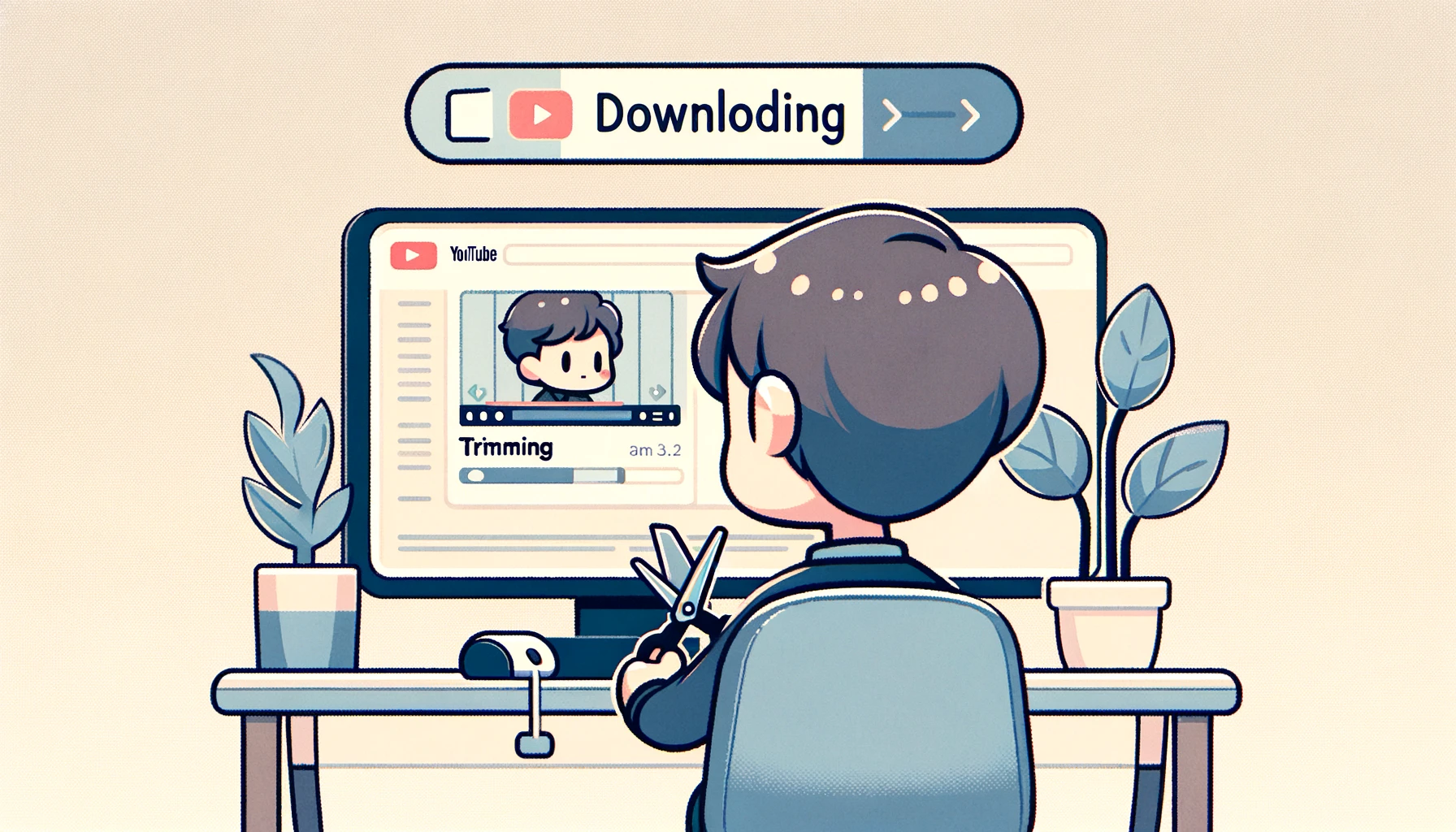
Fügen Sie eine YouTube-URL ein, ziehen Sie die Zeitachsenmarkierungen, um die Start- und Endpunkte festzulegen, wählen Sie eine Qualität (720p, 1080p oder 4K), und die zugeschnittene MP4-Datei landet wenige Sekunden später auf Ihrem Gerät. Keine Softwareinstallation, keine Anmeldung, kein Wasserzeichen auf der Ausgabe.
Das Auffinden des richtigen Start- und Endpunkts ist einfacher, wenn Sie das Video zuerst lesen können. Der YouTube-Transkript-Generator liefert Ihnen einen mit Zeitstempeln versehenen Text zum Scannen, normalerweise etwa 15 Sekunden nachdem Sie den Link eingefügt haben, falls das Video bereits Untertitel hat.
Der YouTube Video Cutter extrahiert genau den Ausschnitt, den Sie benötigen, ohne zuerst das gesamte Video herunterzuladen. Schneiden Sie YouTube-Inhalte online mit bildgenauer Präzision, während die Originalqualität erhalten bleibt.
Das macht den Dienst nützlich:
- Millisekundengenaue Präzision für exakte Schnitte
- Clips in unter 60 Sekunden verarbeiten
- Keine Wasserzeichen
- Funktioniert auf mobilen und Desktop-Browsern
- Keine Softwareinstallation erforderlich
Der Dienst verarbeitet sicher auf Servern. Greifen Sie sofort nach Abschluss der Verarbeitung auf die zugeschnittenen MP4-Dateien zu.
Wie man YouTube-Videos online schneidet
Der YouTube Video Cutter konvertiert und schneidet in einem Schritt. Fügen Sie Ihre YouTube-URL ein (oder laden Sie eine lokale Datei hoch) und legen Sie die Schnittpunkte im visuellen Zeitachsen-Editor fest.
- Video importieren - Fügen Sie eine YouTube-URL ein oder laden Sie MP4-, MOV-, AVI-Dateien direkt hoch
- Schnittpunkte festlegen - Ziehen Sie die Zeitachsenmarkierungen, um exakte Start- und Endzeiten mit Millisekundenpräzision auszuwählen
- Geschnittenes Video herunterladen - Wählen Sie eine Qualität (720p, 1080p, 4K) und die geschnittene MP4-Datei wird in Sekundenschnelle auf Ihrem Gerät gespeichert
Der YouTube Video Cutter online verarbeitet im kostenlosen Tarif Videos bis zu 2 Stunden. Die Verarbeitung dauert je nach Länge 30 bis 90 Sekunden. Premium-Nutzer erhalten unbegrenzte Videolänge und Stapelverarbeitung für mehrere Clips.
YouTube Video Cutter vs. andere Tools
- vs. Kapwing: Kapwing begrenzt kostenlose Nutzer auf 7-minütige Videos und fügt Wasserzeichen hinzu. ScreenApp bietet 2-stündige Videos kostenlos und ohne Wasserzeichen an.
- vs. Clideo: Clideo beschränkt kostenlose Uploads auf 500 MB und fügt allen Exporten Wasserzeichen hinzu. ScreenApp bietet wasserzeichenfreies Trimmen mit größerer Dateikompatibilität.
- vs. VEED: VEED begrenzt kostenlose Videos auf 10 Minuten und erfordert eine Anmeldung. ScreenApp ermöglicht bis zu 2 Stunden ohne Konto.
- vs. FlexClip: FlexClip begrenzt kostenlose Videos auf nur 1 Minute. ScreenApp bietet im kostenlosen Tarif 120-mal längere Videos (2 Stunden).
Wer nutzt den YouTube Video Cutter
Content Creator
Schneiden Sie Clips aus YouTube-Videos für Zusammenstellungen. Bewahren Sie die Qualität für professionelle Bearbeitungen.
Pädagogen
Schneiden Sie YouTube-Segmente für fokussierte Lernmaterialien. Erstellen Sie Lernhilfen aus langen Vorlesungen.
Marketingprofis
Verwenden Sie YouTube-Inhalte für soziale Medien neu. Schneiden Sie sofort 15- bis 60-sekündige Clips.
Private Nutzer
Speichern Sie unvergessliche Momente. Schneiden Sie Clips aus Familien-Vlogs und Tutorials auf YouTube für persönliche Sammlungen.
Schneiden auf einem exakten Frame
Der Unterschied zwischen einem sauberen Schnitt und einem Clip, der bei einem halben Wort beginnt, liegt im Setzen des In-Punkts. Setzen Sie den Startpunkt einen Schlag vor dem ersten Wort, nicht genau darauf, da Sprache einen winzigen Attack hat, der bei zu engem Schnitt abgehackt klingt. Eine Viertelsekunde Vorlaufzeit wirkt natürlich, null wirkt abrupt.
Für den Out-Punkt schneiden Sie bei einem Atemzug oder einer natürlichen Pause statt mitten im Satz, auch wenn der Clip dadurch eine Sekunde länger läuft. Ein Clip, der mit einem abgeschlossenen Gedanken endet, wird bis zum Ende angesehen; einer, der mitten im Wort endet, wird weggewischt. Wenn Sie den Schnitt auf eine bestimmte gesprochene Zeile legen müssen, scrollen Sie bei geöffnetem Transkript, damit Sie das Wort sehen, zu dem Sie schneiden, anstatt es aus der Wellenform zu erraten.