
Transkribieren Sie ein hybrides Meeting, persönlich und remote
Ein hybrides Meeting mischt Personen, die in einem Raum sitzen, mit Personen, die per Videoanruf teilnehmen. ScreenApp wandelt die Aufzeichnung dieses Meetings in ein Transkript mit gekennzeichneten Sprechern um, egal ob sie im Raum gesprochen oder sich über Zoom, Google Meet oder Microsoft Teams eingewählt haben.
Der zuverlässige Weg, ein einziges, einheitliches Transkript zu erhalten, besteht darin, das gesamte Meeting über einen einzigen Videoanruf laufen zu lassen, sodass das Mikrofon des Raumes und die Remote-Anrufer alle in diese eine Aufzeichnung einfließen. ScreenApp führt keine separate Raumaufzeichnung und eine separate Remote-Aufzeichnung nachträglich zu einem Transkript zusammen. Wenn Sie den Raum und den Anruf separat aufzeichnen, erhält jede Aufzeichnung ihr eigenes Transkript.
Was Sie erhalten:
- Ein Transkript mit Sprecheridentifikation, in 100+ Sprachen
- KI-Chat mit jeder Aufnahme, damit Sie fragen können, was gesagt wurde, anstatt das gesamte Transkript zu durchsuchen
- KI-Notizen: Aktionspunkte mit einem Verantwortlichen und einer Frist sowie separat aufgelistete Entscheidungen
- Export als PDF, DOCX, TXT, SRT und VTT
- Kostenloser Plan: 2 Transkriptionen von Aufnahmen mit jeweils bis zu 45 Minuten, mit KI-Chat
So transkribieren Sie ein hybrides Meeting
- Führen Sie das Meeting über einen Anruf durch: Legen Sie das Meeting auf Zoom, Google Meet oder Microsoft Teams an, sodass sowohl der Raum als auch die Remote-Teilnehmer im selben Anruf sind, und verbinden Sie dann den Meeting-Bot für Zoom, Google Meet und Microsoft Teams mit diesem Anruf. Er zeichnet als sichtbarer Teilnehmer auf, genau wie jeder andere Meeting-Bot.
- Oder laden Sie eine bereits vorhandene Aufzeichnung hoch: Wenn das Meeting anders aufgezeichnet wurde, laden Sie die Audio- oder Videodatei (MP4, M4V, MOV, AVI, WEBM, MKV, FLV, TS, MTS, M2TS, 3GP, 3GPP, 3G2, WMV, ASF, VOB, OGV, RM, RMVB, MPG, MPEG, M2V, F4V, MXF) hoch, und sie wird auf die gleiche Weise transkribiert.
- Überprüfen und exportieren: Sprecherkennzeichnungen teilen das Transkript nach Sprechern auf. Korrigieren Sie einen Namen im Online-Editor und exportieren Sie dann als PDF, DOCX, TXT, SRT und VTT.
Die Genauigkeit hängt davon ab, wie gut das Mikrofon des Raumes alle Anwesenden erreicht. Ein spezielles Konferenzmikrofon oder ein Headset für jeden Remote-Anrufer erzielt ein saubereres Ergebnis als ein einzelnes Laptop-Mikrofon in einem großen Raum. Sehen Sie wie wir die Genauigkeit messen.
Transkription hybrider Meetings vs. andere Apps
| Funktion | ScreenApp | Otter.ai | Fireflies.ai | Tactiq |
|---|---|---|---|---|
| Kostenloser Plan | 2 Transkriptionen, jeweils bis zu 45 Min | 300 Min/Monat | 400 Min Speicher, 20 KI-Guthaben/Monat | 10 Transkripte/Monat |
| Plattformen | Meeting-Bot für Zoom, Google Meet und Microsoft Teams | Zoom, Microsoft Teams und Google Meet | Zoom, Google Meet und Microsoft Teams | Google Meet, Zoom und Microsoft Teams |
| Bot-freie Option | Chrome-Erweiterung, die Tab, Bildschirm, Mikrofon und Kamera aufzeichnet | Desktop-App zeichnet auf, ohne dass ein Bot am Anruf teilnimmt | Chrome-Erweiterungsaufzeichnung ohne den Fireflies-Bot | Kein Bot nimmt am Anruf teil |
| KI-Notizen | Inklusive | Pro, $8.33/Monat jährlich abgerechnet, oder $16.99 monatlich | Inbegriffen | Inbegriffen |
| Kostenpflichtiger Plan | $19/Monat jährlich | $8.33/Monat jährlich | $19/Monat jährlich | 8 $ pro Benutzer/Monat jährlich |
Sources, checked 2026-09-15: ScreenApp pricing, screenapp.io/help/how-many-minutes-can-i-record, ScreenApp meeting bot repository, otter.ai/pricing, guide.fireflies.ai/articles/4027724828-learn-about-the-fireflies-free-plan, Tactiq plan guide, otter.ai/otterpilot, fireflies.ai/integrations, tactiq.io/speech-to-text, ScreenApp Chrome extension, fireflies.ai/pricing, tactiq.io/pricing, fireflies.ai, tactiq.io, guide.fireflies.ai/articles/2063312779-fireflies-business-tier-pricing-and-features
- vs Otter.ai: Otters kostenloser Plan begrenzt Sie auf 300 Minuten pro Monat, und sein Bot tritt Zoom, Microsoft Teams und Google Meet bei. ScreenApps kostenloser Plan umfasst 2 Transkriptionen von Aufnahmen mit jeweils bis zu 45 Minuten mit enthaltenem KI-Chat.
- vs Fireflies.ai: Fireflies tritt Zoom, Google Meet und Microsoft Teams bei und bietet eine Chrome-Erweiterungsaufzeichnung ohne den Fireflies-Bot als Alternative. Die Preise beginnen bei $19 pro Monat, jährlich abgerechnet, für den Business-Plan.
- vs Tactiq: Tactiq liest Meeting-Audio von Google Meet, Zoom und Microsoft Teams, ohne dass ein Bot dem Anruf beitritt, und sein kostenloser Plan bietet 10 Transkripte pro Monat.
Wer nutzt die Transkription hybrider Meetings
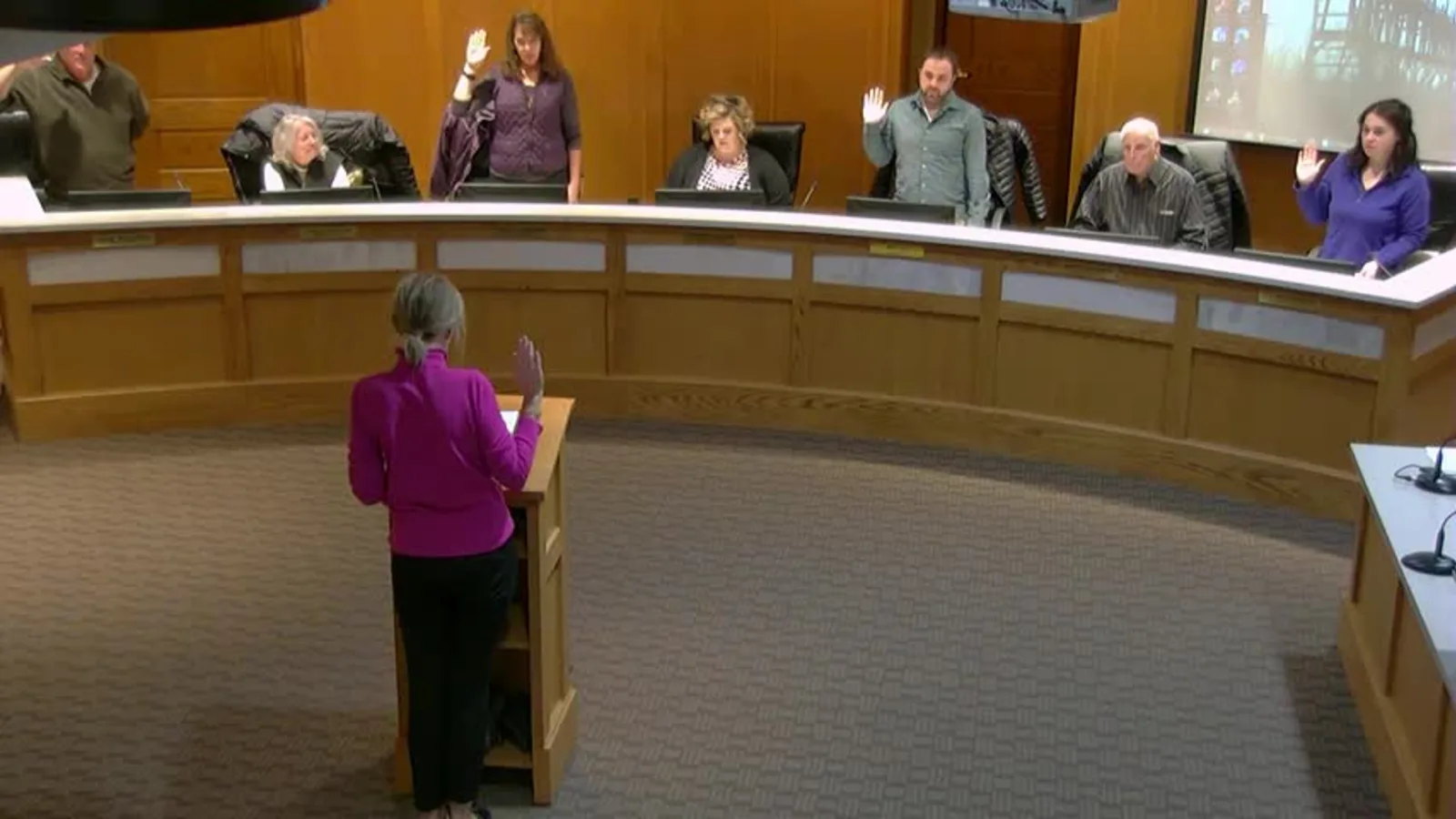
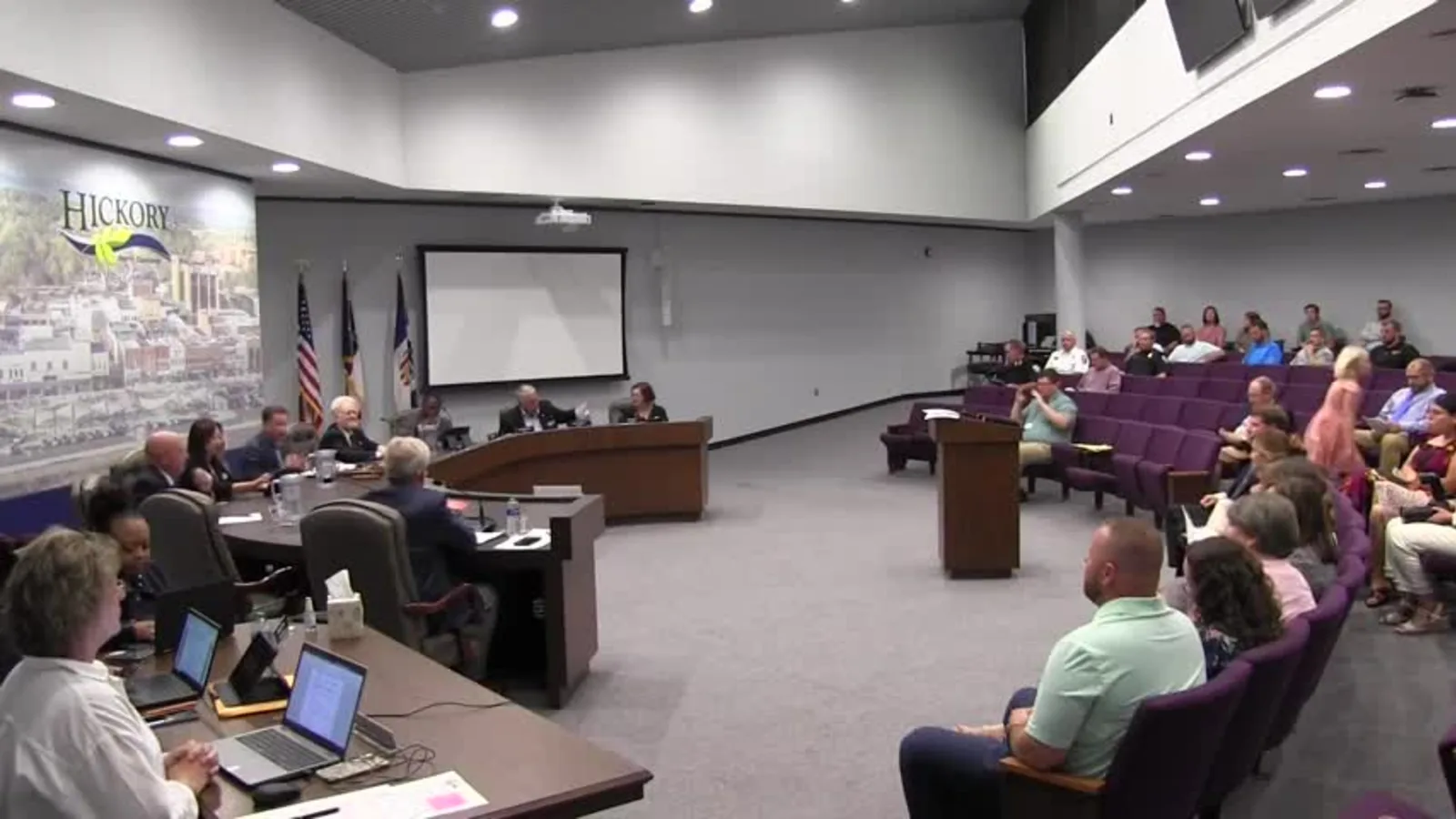
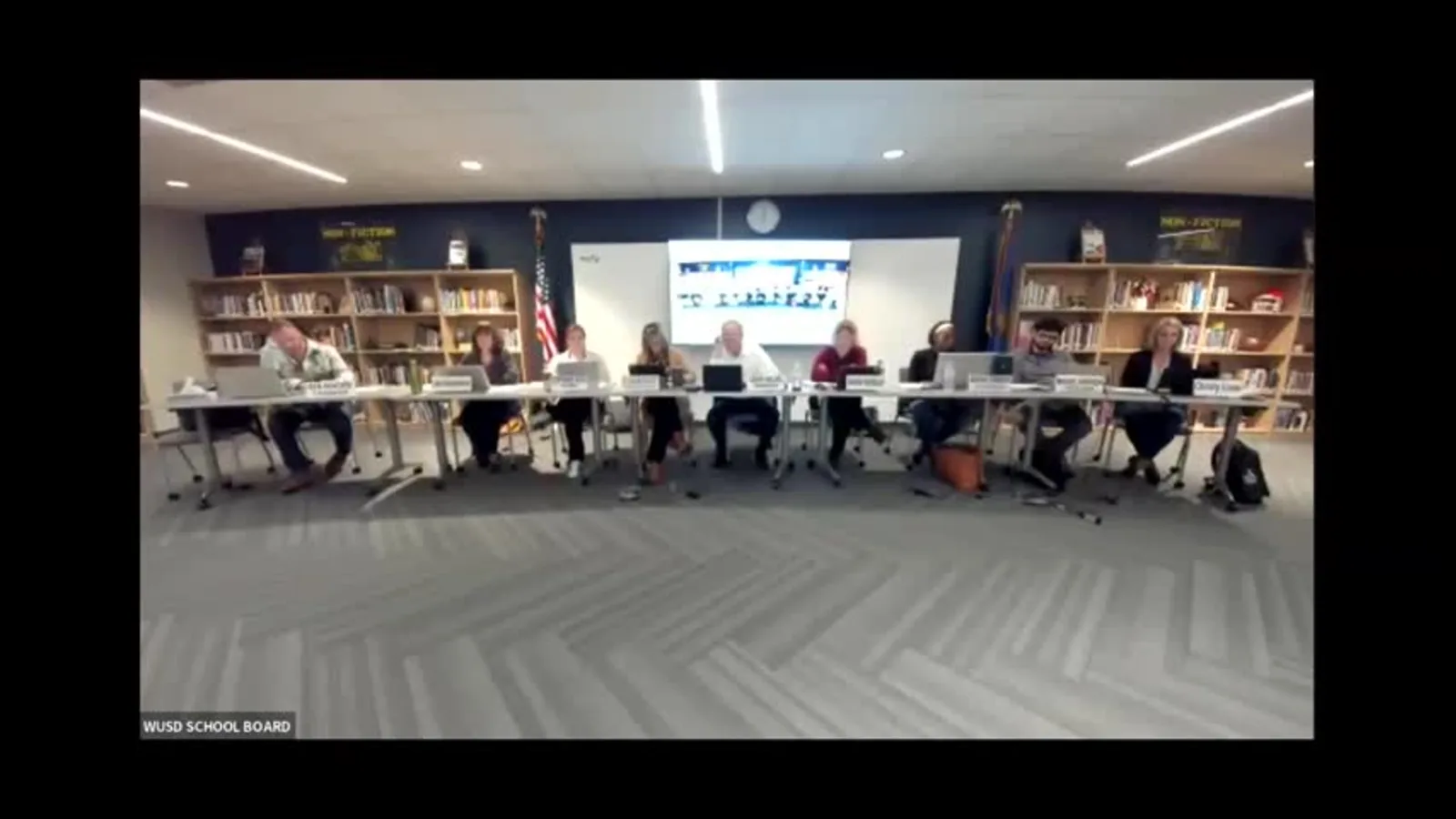
Globale Unternehmen mit einem Büro und einer Remote-Belegschaft nutzen es, um eine einzige Aufzeichnung von Meetings zu führen, bei denen einige Mitarbeiter in einem Konferenzraum sitzen und andere sich aus einer anderen Stadt einwählen.
Projektmanager, die ein gemischtes Lenkungsausschuss leiten, verwenden das Transkript, damit persönliche und Remote-Stakeholder überprüfen können, was vereinbart wurde, ohne die Aufzeichnung erneut anhören zu müssen.
Universitäten und Schulungsteams transkribieren hybride Kurse und Seminare, bei denen einige Studenten im Hörsaal sitzen und andere am Videoanruf teilnehmen, damit jeder die gleiche schriftliche Aufzeichnung erhält.
Vorstände und Ausschüsse, die persönlich mit einigen zugeschalteten Mitgliedern tagen, verwenden das Transkript, um zu bestätigen, was entschieden wurde und wer es gesagt hat.
Jedes hybride Team, das ein wöchentliches Meeting abhält, bei dem sich die Mischung aus Büro- und Remote-Teilnehmern von Woche zu Woche ändert, kann frühere Transkripte durchsuchen, anstatt sich auf denjenigen zu verlassen, der an diesem Tag Notizen gemacht hat.